您现在的位置: 萬盛學電腦網 >> 軟體知識 > >> 影像處理 >> Photoshop 教學 >> Photoshop 文字效果
PS 打造喜慶華麗的立體「羊」字:質感、立體面與裝飾三步走
迎接新春佳節,本教程教你製作極具質感的立體「羊」字(或任意喜慶文字),分為表面質感渲染、立體面構建、祥雲裝飾三大模塊,圖層樣式疊加技巧豐富,適合節日海報、標題設計。
一、 畫布與背景設置
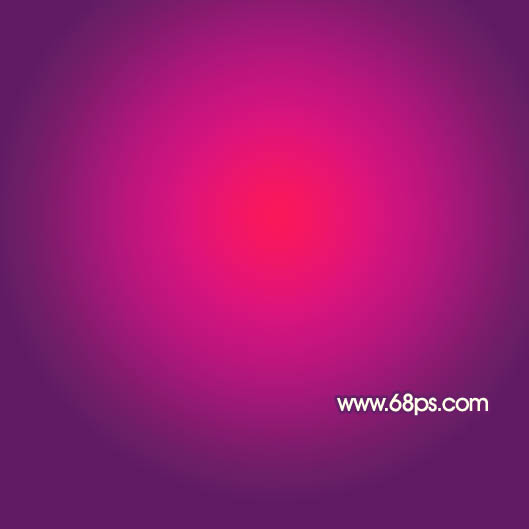
新建 800×800 px、72 dpi 畫布。選擇漸變工具,設定紅色至暗紅色徑向漸變,從中心向邊角拉出,營造舞台感背景。

二、 文字素材導入與基礎著色
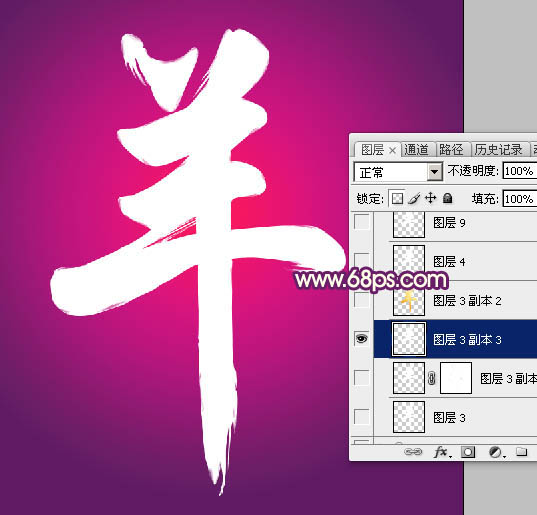
導入 PNG 格式文字素材(或自行輸入),置中並歸入群組。鎖定文字透明像素,用漸變工具(黃色至橙黃色徑向漸變)從中心偏左上拉出,建立基礎金屬色調。


三、 多層疊加構建豐富質感
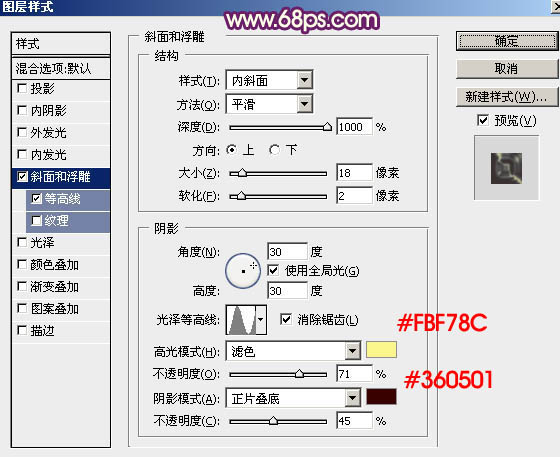
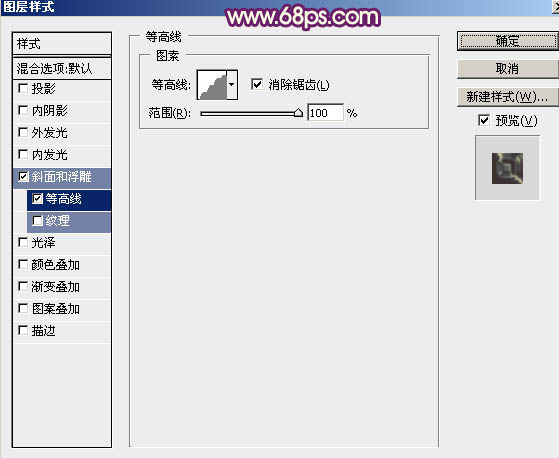
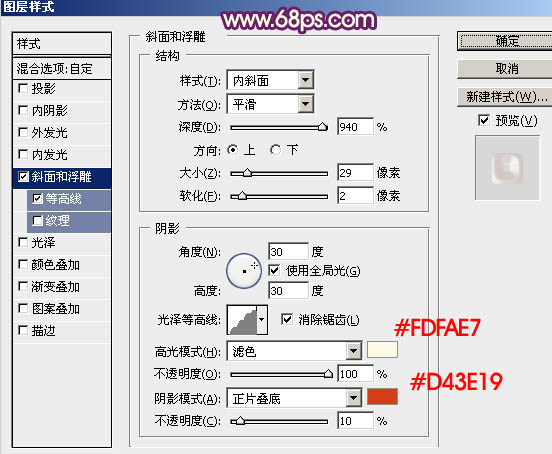
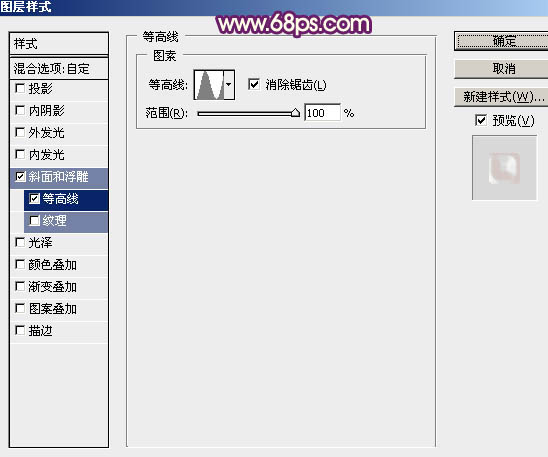
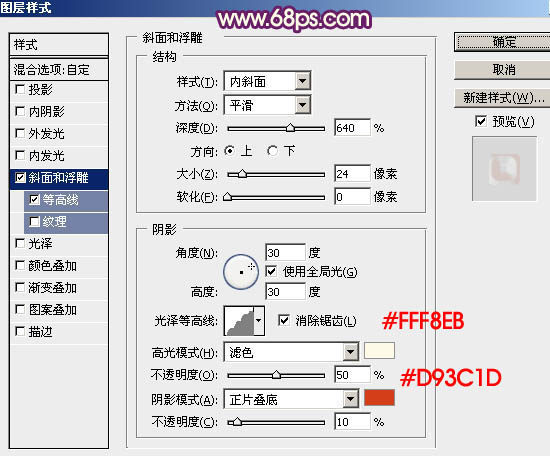
核心技巧:複製文字圖層三次,每層套用不同參數的「斜面和浮雕」+「等高線」,並將填充設置為 0%,僅保留圖層樣式效果。
第一層:基礎浮雕,建立整體立體感。
第二層:調整高光/陰影顏色與等高線,強化質感層次。
第三層:進一步微調參數,豐富高光暗部細節。
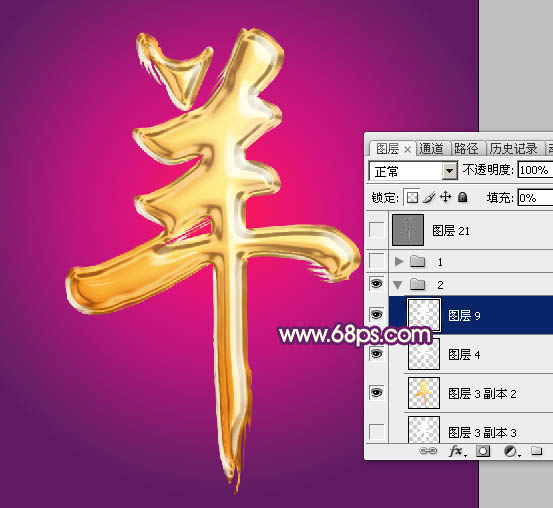
三層疊加使文字表面呈現細膩的金屬光澤與厚度變化。



四、 蓋印圖層與祥雲紋理剪貼
隱藏背景與原文字組,按 Ctrl+Alt+Shift+E 蓋印可見圖層。複製蓋印層,導入祥雲素材(魔棒工具抠圖),縮放旋轉至文字右下角,建立剪貼蒙版(Ctrl+Alt+G),混合模式設為「疊加」。再複製一層祥雲,添加黑色蒙版,用白色畫筆勾勒需高亮邊緣。同法為文字其他部位添加祥雲裝飾。



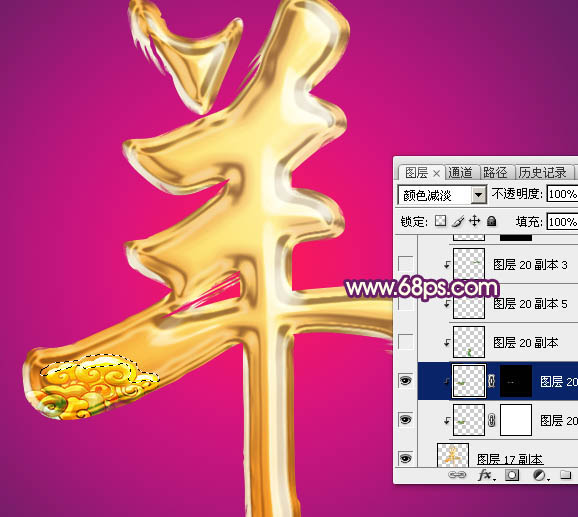

五、 立體面構建(複製變形法)
在背景上方新建組,放入蓋印文字層。複製文字層,Ctrl+T 縮小寬高並向左上各移 1 像素,確定。按 Ctrl+Alt+Shift+T 重複「複製+下移圖層」操作,快速生成數十層立體厚度。合併所有立體面圖層為一層。

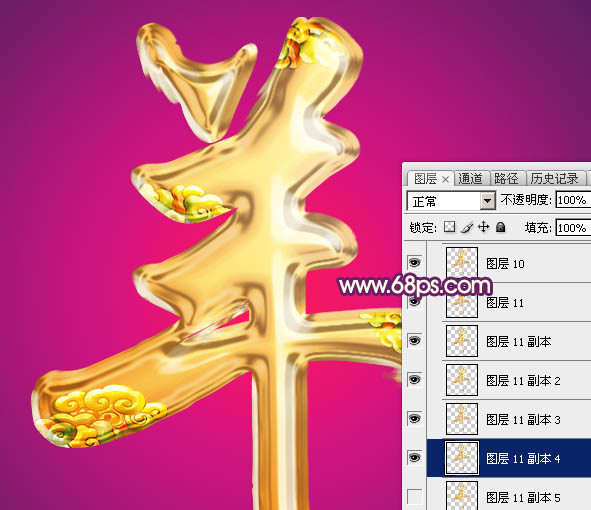


六、 立體面著色與調色
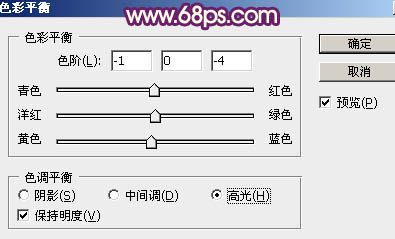
複製立體面層,去色(Ctrl+Shift+U),模式改「正片疊底」,不透明度 50%,剪貼蒙版至立體面層,增加陰深感。新建「色彩平衡」調整圖層,分別調整陰影、高光色相,剪貼蒙版,賦予立體面溫暖金屬色調。


七、 完成效果
經過質感疊加、立體擠出、祥雲點綴、色彩調節,最終呈現喜慶華麗、層次豐富的立體金屬字,極適合節日視覺設計。

- 上一篇軟件知識: PS 創建超現實懸掛文字效果:牛皮紙質感與透視彎曲
- 下一篇軟件知識: PS 玉雕文字教程:雲彩濾鏡與色彩範圍打造溫潤質感