您现在的位置: 萬盛學電腦網 >> 軟體知識 > >> 影像處理 >> Photoshop 教學 >> Photoshop 文字效果
PS 路徑文字排版基礎操作
功能介紹
Photoshop 中「路徑文字工具」允許文字沿任意向量路徑(圓形、波浪、自定義形狀)排列,是版面設計、徽標製作、創意排版的常用技能。
操作示意
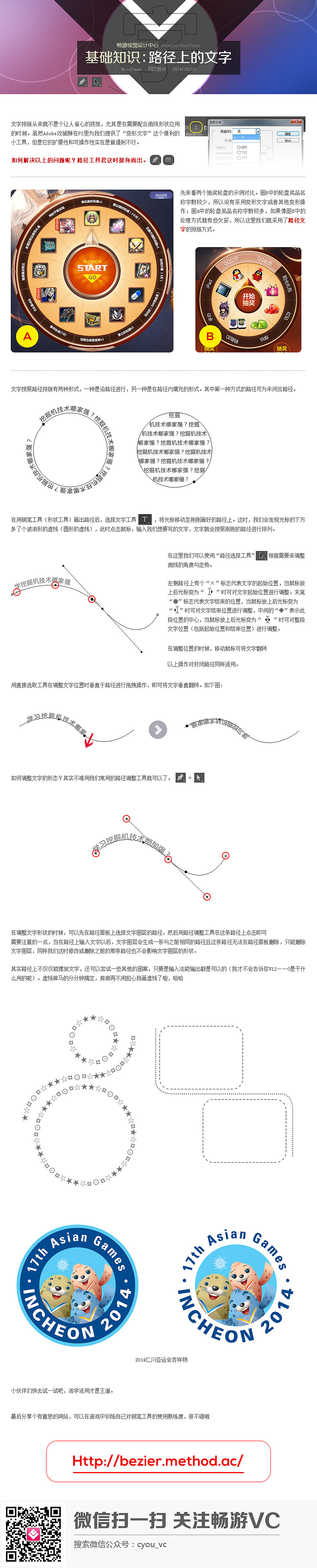
核心步驟
- 選取「鋼筆工具」或「形狀工具」繪製閉合/開放路徑。
- 選擇「水平/垂直路徑文字工具」(T 圖標帶彎曲路徑)。
- 將游標移至路徑上,出現「彎曲 I 光標」時點擊,開始輸入文字。
- 使用「路徑選擇工具」(黑箭頭)拖動文字起始/結束點控制位置;拖動中心點可翻轉文字至路徑另一側。
- 字符面板調整字距、基線偏移、字體大小以適應曲率。
- 確認後可 Ctrl+Enter 提交,或右鍵路徑選「刪除路徑」保留文字。
進階技巧
- 多路徑串聯:複製文字圖層,分別綁定不同路徑段落,形成連續環繞效果。
- 文字變形:Ctrl+T 對文字形狀層進行透視/扭曲,配合路徑創造動態視覺。
- 描邊路徑替代:將文字轉形狀後,用畫筆描邊路徑獲得手繪感字體。
常見問題
- 文字方向顛倒?
- 用路徑選擇工具拖動中心點翻轉,或在字符面板勾選「垂直文字」重新點擊路徑。
- 文字超出路徑不顯示?
- 延長路徑長度,或縮小字號/字距。
- 想要文字垂直於路徑?
- 選「垂直路徑文字工具」輸入。
- 上一篇軟件知識: PS 簡易步驟打造金屬質感文字
- 下一篇軟件知識: PS 薄荷糖清新風格文字效果教學
copyright © 萬盛學電腦網 all rights reserved