您现在的位置: 萬盛學電腦網 >> 軟體知識 > >> 影像處理 >> Photoshop 教學 >> Photoshop 文字效果
Photoshop 路徑工具繪製流線字教學:鋼筆勾勒優雅曲線藝術
用鋼筆工具「寫」出會跳舞的流線字
流線字以其優雅、連貫、極具動感的筆觸,常見於 Logo、標題、包裝設計。本教學示範如何用 Photoshop 路徑工具(鋼筆工具)逐筆勾勒、調整錨點、合併路徑,並套用筆刷/圖層樣式產出光澤流線字,適合想精進矢量繪圖技巧的設計師。
作品展示



核心流程
- 草稿與參考:先手繪或找參考字體,降低不透明度做底稿圖層。
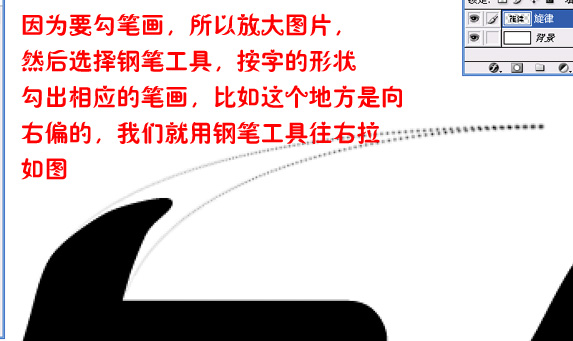
- 鋼筆工具逐筆勾勒:新建路徑,用鋼筆工具(P)點擊建立錨點,拖拽調整控制桿,沿筆畫中心線繪製。注意:
- 轉角處少設錨點,利用控制桿控制曲率。
- 粗細變化靠後續筆刷設定,路徑只管骨架。
- 路徑微調:直接選取工具(A)調整錨點位置、控制桿長短角度,直到線條流暢自然。
- 筆刷預設:選硬邊圓形筆刷,大小約 8-12px(視字號),在「筆刷設定」開啟「形狀動態」→「大小抖動」受筆壓控制(若有數位板),或手動稍後用「最小直徑」模擬粗細變化。
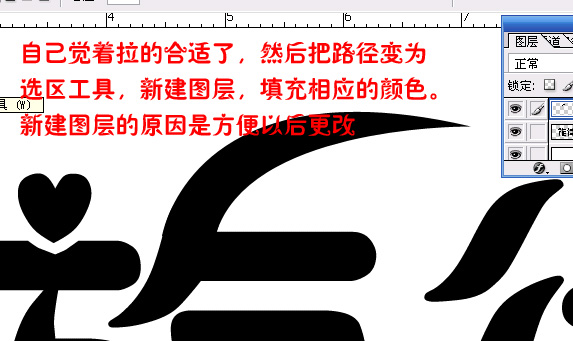
- 描邊路徑:路徑面板右鍵→「描邊路徑」,工具選「筆刷」,勾選「模擬壓力」。每筆獨立圖層描邊,方便後續調整。
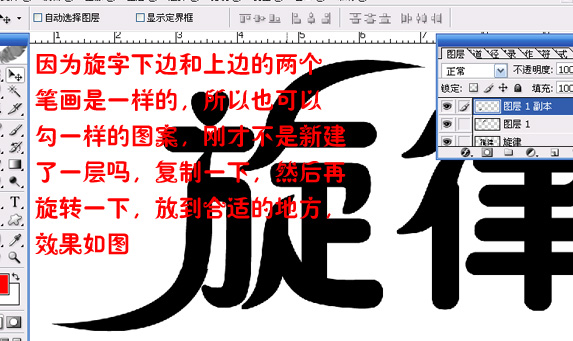
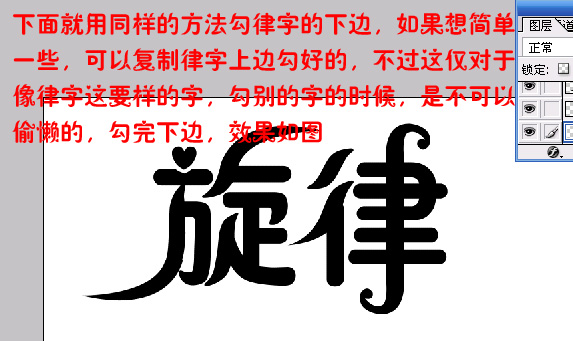
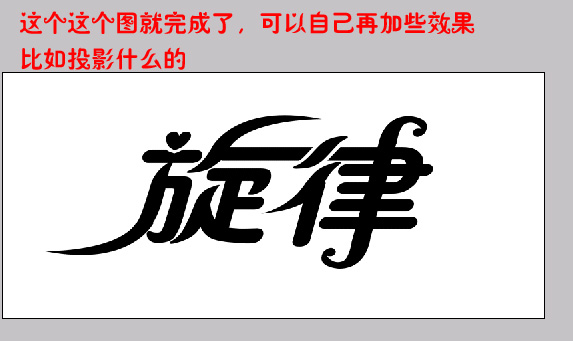
- 合併與連接:將屬於同一字的筆畫圖層合併(Ctrl+E)。若字間需連筆(如範例「旋律」以橫線串連),新建圖層畫連接線,再合併。
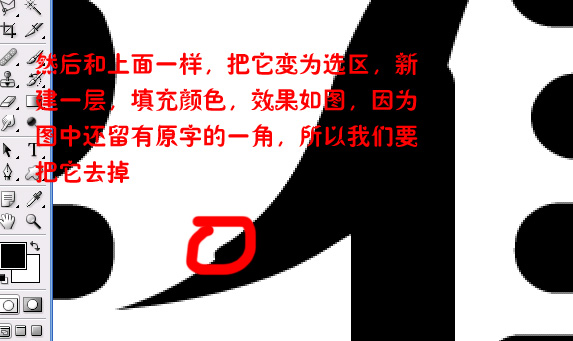
- 細節修飾:筆畫末端加圓點、收尾勾勒,新建圖層畫橫線連接高低落差字形。
- 光澤特效:合併後圖層加「圖層樣式」:內發光(螢幕、淡黃、大小 5px)、斜面浮雕(內部倒角、平滑、深度 200%、大小 3px、光澤曲線「圓環」)、外發光(螢幕、白、大小 10px)。或套用現成「鍍鉻/玻璃」樣式包。








練習建議
- 先練基本筆畫:橫、豎、撇、捺、鉤,掌握錨點最少原則。
- 臨摹優秀書法/字體設計作品,分析筆勢轉折邏輯。
- 嘗試不同筆刷(書法筆、水彩筆、噴槍)產出多樣質感。
- 將常用路徑存為「形狀」或「自定形狀」,構建個人流線字庫。
路徑工具是矢量繪圖核心,熟練它不僅能畫流線字,更是通往 Logo 設計、圖標繪製、字體設計的必經之路。多練、多觀察、多嘗試,你的線條會越來越有「氣」!
- 上一篇軟件知識: Photoshop 燃燒火焰字進階教學:風濾鏡、漸層映射與光照效果實戰
- 下一篇軟件知識: Photoshop 金色雙喜字製作教學:婚慶設計必備特效
copyright © 萬盛學電腦網 all rights reserved