您现在的位置: 萬盛學電腦網 >> 軟體知識 > >> 影像處理 >> Photoshop 教學 >> Photoshop 文字效果
Photoshop 製作超酷立體漸變字體:圖層樣式快速實現 3D 視覺衝擊
想要快速製作擁有強烈立體感、炫彩漸變色彩的標題字體?本教程展示如何僅通過「圖層樣式」組合,在幾分鐘內完成極具視覺衝擊力的立體漸變字效果。無需 3D 功能、無需複雜手繪,純 2D 圖層樣式疊加即可實現專業級立體字體設計。


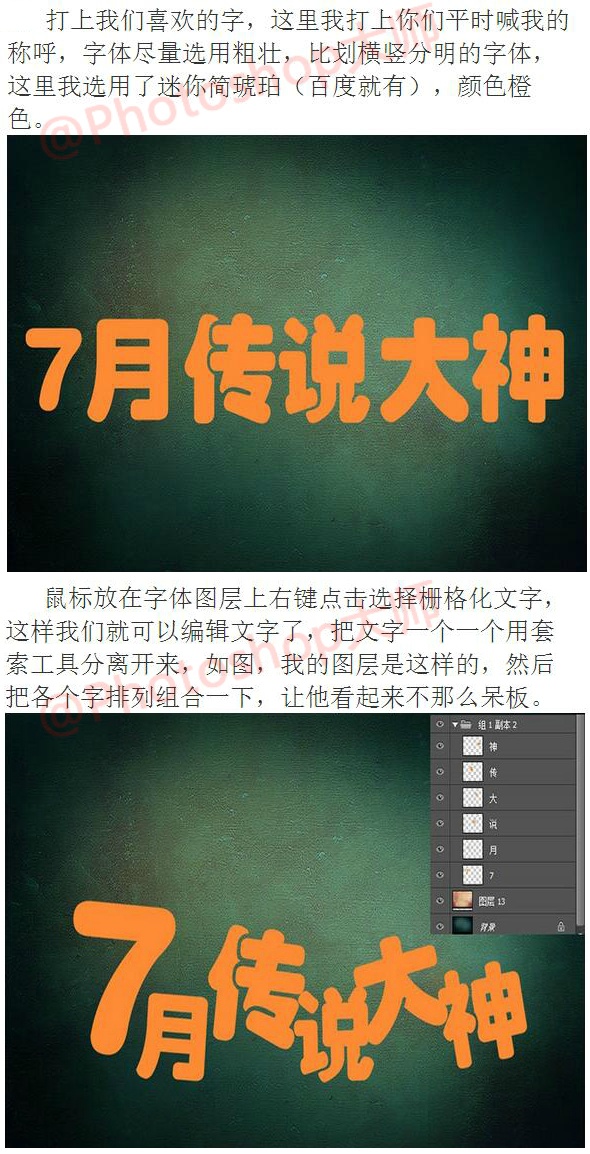
效果圖 1-3:最終立體漸變字效果展示

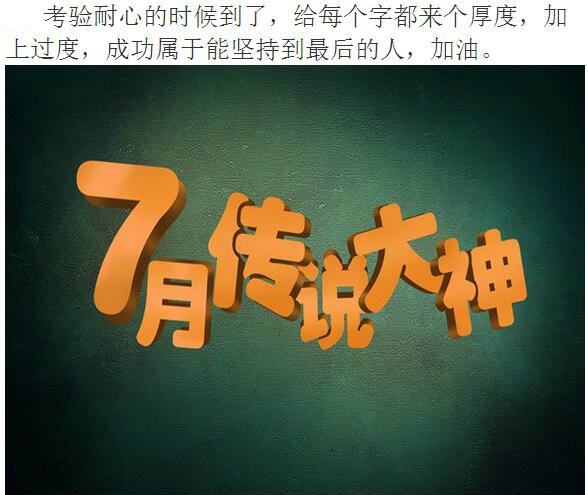
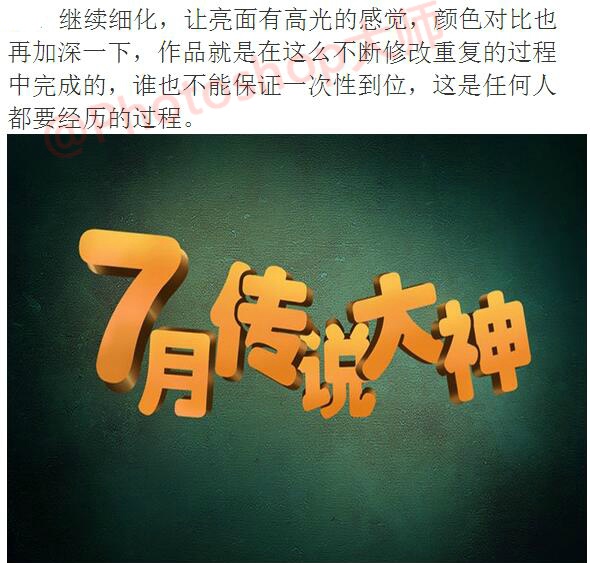
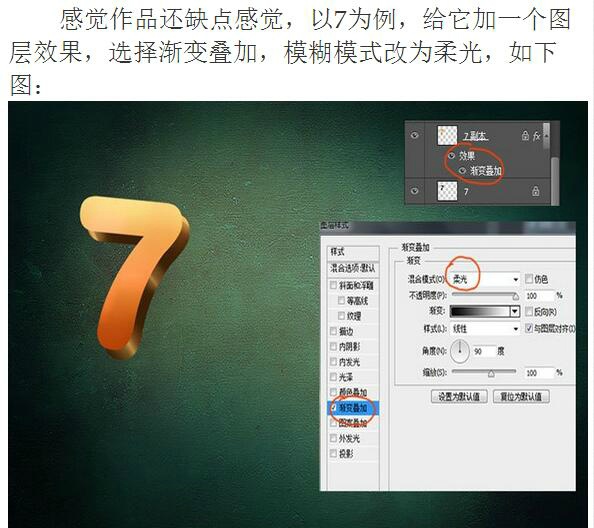
效果圖 4-7:圖層面板、圖層樣式面板、關鍵參數設置
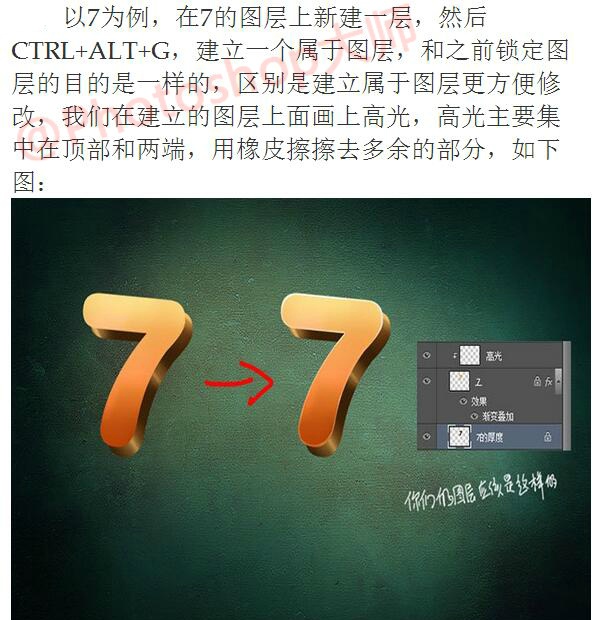

效果圖 8-9:中間過程與變體效果
核心優勢:為什麼選擇圖層樣式製作立體字?
- 完全可編輯:文字內容、字體、大小隨時修改,效果自動適應
- 非破壞性:原始文字像素不受損,隨時回退
- 極速迭代:參數調整即時預覽,秒級嘗試不同風格
- 輕量高效:無需 3D 渲染運算,舊電腦也能流暢運行
- 樣式復用:存為預設,一鍵應用到任何文字/形狀
從效果圖反推的核心樣式組合
關鍵樣式 1:斜面與浮雕——立體骨架
- 樣式:外斜面 / 內斜面 / 描邊浮雕(視立體方向而定)
- 技法:深度 100-300%,大小 5-20px,軟化 0-3px
- 光澤等高線:自定義「雙峰/多峰」曲線 —— 關鍵!單峰曲線產生單一高光,多峰曲線在立體面產生多層次高光/陰影帶,模擬複雜折射/反射
- 高光/陰影模式/顏色:高光用「線性減淡/顏色減淡」+ 高亮漸變色;陰影用「正片疊底/疊加」+ 深色漸變色
關鍵樣式 2:漸變疊加——色彩靈魂
- 混合模式:疊加 / 柔光 / 強光 / 線性光(視基礎色深淺選擇)
- 漸變類型:反射式 / 角度式 / 鑽石式(配合文字形狀)
- 色標設計:3-5 個色標,涵蓋高光色、中間色、陰影色、反射色、環境色
- 角度/比例:配合光源方向與文字透視
關鍵樣式 3:描邊——邊緣定義與色彩邊緣
- 位置:居中 / 內部
- 填充類型:漸變(反射式/線性),色標對應漸變疊加色標,保證邊緣色彩連續性
- 大小:2-8px,視文字大小
關鍵樣式 4:光澤——高光細節控制
- 混合模式:篩選 / 亮光 / 線性減淡
- 等高線:自定義曲線,控制高光在斜面上的精確分佈
- 顏色:高亮漸變色或白色
關鍵樣式 5:投影/內陰影/外發光——空間關係
- 投影:分離文字與背景
- 內陰影:增加內部深度感
- 外發光:微弱邊緣光暈,融合背景
快速實戰操作流程(5 分鐘版)
- 新建文檔,輸入文字(粗體無襯線字體效果最佳),顏色設中性灰或淡色
- 雙擊圖層打開圖層樣式面板
- 斜面與浮雕:外斜面、深度 200%、大小 10px、光澤等高線選「環形」或自繪雙峰曲線、高光模式「線性減淡」顏色淡黃、陰影模式「疊加」顏色深藍
- 漸變疊加:模式「疊加」、反射式漸變、色標:左藍 #0066ff → 中青 #00ffff → 右黃 #ffff00 → 右紅 #ff0000、角度 90°、比例 150%
- 描邊:大小 4px、居中、漸變填充、同漸變疊加色標、反射式
- 光澤:模式「亮光」、等高線「圓環」或自繪、顏色白
- 投影:距離 5px、大小 8px、不透明度 40%
- 確定,完成!
進階變體:多圖層疊加版(突破單層限制)
單層樣式受限於「每類樣式僅一組參數」。進階版採用3 圖層疊加(參考 172600/172601/172602):
- 第 1 層:基礎立體 + 主漸變色(填充 0%)
- 第 2 層:邊緣高光強化 + 環境反射(填充 0%)
- 第 3 層:頂層鏡面高光 + 細節銳化(填充 0%、疊加模式)
避坑指南
- 漸變色標過多/過雜:限制 3-5 色標,色相順序遵循色環邏輯
- 光澤等高線用默認曲線:必須自定義曲線匹配立體面朝向
- 高光陰影用默認模式/顏色:必須改為加光/乘暗模式 + 彩色高光陰影
- 描邊破壞漸變連續性:描邊漸變色標須與漸變疊加色標空間對應
- 文字過細/字體過複雜:粗體無襯線字體效果最穩定,細體/手寫體易斷裂
應用場景拓展
- 海報/橫幅主標題
- UI/網頁 Hero 區標題
- 短視頻封面/標題字幕
- 品牌 Logo 立體化升級
- 展覽/活動 KV 字效
- 動態設計靜態關鍵幀(配合 After Effects 逐幀導出)
一鍵復用:建立樣式預設庫
- 完成效果後,圖層面板右鍵 > 複製圖層樣式
- 新建文字圖層 > 右鍵 > 粘貼圖層樣式
- 或:圖層樣式面板 > 新建樣式 > 命名「立體漸變_炫彩_標準」> 勾選「包含圖層效果」「包含混合選項」
- 樣式面板 (窗口 > 樣式) 中即可一鍵應用
掌握「圖層樣式組合 = 材質光照模擬器」這一核心認知,您將能在幾分鐘內產出媲美 3D 渲染的立體字體效果,並擁有無限的參數調整自由度與復用效率。
- 上一篇軟件知識: Photoshop 繪制塑料包裝文字效果:高光邊緣與體積感構建全解析
- 下一篇軟件知識: Photoshop 製作大氣端午節銹跡文字:素材+圖層樣式高效實戰
copyright © 萬盛學電腦網 all rights reserved