您现在的位置: 萬盛學電腦網 >> 軟體知識 > >> 影像處理 >> Photoshop 教學 >> Photoshop 調色教學
Photoshop 風光後期實戰:從灰平原片打造絢爛夕陽落日大片
案例分析
原為 海邊落日題材,但拍攝時機稍早,天空過亮、夕陽感弱、整體偏灰低飽和。後期核心策略:重塑明暗對比 → 局部明暗雕刻 → 專屬夕陽色彩注入 → 立體感強化 → 暗角聚焦。
前後對比

▲ 原圖:天空過亮、缺乏夕陽戲劇性、色彩灰平
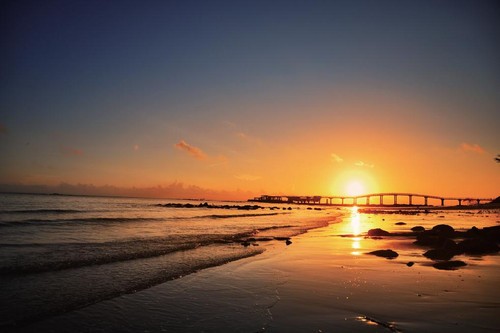
▲ 成片:夕陽燃燒、海面閃耀、層次豐富、主體突出
關鍵步驟拆解
步驟 1-3:全域對比重塑(曲線 + 亮度/對比度)
- 曲線調整層:兩端向內拖曳,壓暗陰影、提亮高光,全域擴展動態範圍。
- 亮度/對比度:降低亮度、增加對比,進一步壓實畫面質感。


步驟 4-5:海面局部提亮|增強光感
- 快速選擇工具 選中海平面以下區域,適度羽化。
- 新建 曲線調整層(自帶蒙版),鎖定暗部、提亮高光,強化海面反光質感。

步驟 6-7:天空壓暗|騰出夕陽色彩空間
- 矩形選框 選中天空,羽化過渡。
- 新建 亮度/對比度調整層:降低亮度、增加對比,天空色調沉澱,為夕陽色彩騰出「視覺容量」。


💡 參數哲學:教程未給具體數值,因為每張圖的直方圖不同。請在調整時實時觀察畫面變化,以視覺效果為準,而非死記參數。這是從「跟著教程做」進階為「會調色」的關鍵轉變。
步驟 8-9:夕陽色彩注入|紅黃通道曲線 + 蒙版限制
- 新建 曲線調整層:紅通道向上(加紅)、藍通道向下(減藍=加黃),製造濃烈暖色夕陽色。
- 蒙版填黑,白筆刷 僅擦出太陽及周邊區域,避免天空、海面被污染。

步驟 10-11:細節明暗雕刻|曲線 + 蒙版 = 非破壞加深減淡
- 壓暗層:曲線壓暗 + 黑蒙版 + 白筆刷繪製最暗部位(岩石陰影、波浪陰面),增強體積感。
- 提亮層:曲線提亮 + 黑蒙版 + 白筆刷繪製最亮高光(浪花、陽光直射點),增強閃耀感。


💡 專業優勢:用 曲線調整層 + 蒙版 替代傳統「加深/減淡工具」,優勢在於 完全非破壞、隨時可改、疊加可控。建議配合視頻教學觀察筆刷動態。
步驟 12:橢圓暗角|聚焦主體
- 橢圓選框工具建立中心選區 → 反選 → 多次大半徑羽化。
- 新建曲線調整層微調暗,製造自然暗角,視覺向心力最大化。
總結:調色的本質是「明暗先行,色彩隨形」
好的明暗對比是色彩漂亮的前提。 本案例完整展示了:全域對比 → 分區明暗 → 色彩注入 → 細節雕刻 → 視覺引導 的專業風光後期邏輯。掌握此流程,無論調何種風格色彩,畫面都將擁有強烈空間感與立體感。
- 上一篇軟件知識: Photoshop 黃綠色調人像教學:從褐色過渡到清雅黃綠的調色邏輯
- 下一篇軟件知識: Lightroom + Photoshop 雙軌流程:打造萌系甜美人像大片
copyright © 萬盛學電腦網 all rights reserved