您现在的位置: 萬盛學電腦網 >> 軟體知識 > >> 影像處理 >> Photoshop 教學 >> Photoshop 調色教學
Photoshop 圖層混合模式實戰:打造夢幻色浴缸私房人像
人像後期常讓人無從下手?資深修圖師 BEN 實戰拆解素材應用與圖層混合模式核心邏輯:從 ACR 基礎調整、液化修型、構圖重組、局部銳化/加深減淡、光效素材疊加(疊加/強光模式+剪貼調整)、星光筆刷點綴,完整呈現夢幻私房人像誕生全過程。同組多張作品驗證方法論通用性。
教學案例與作者

▲ 作品:《熟女不淑》 作者:修圖師 BEN
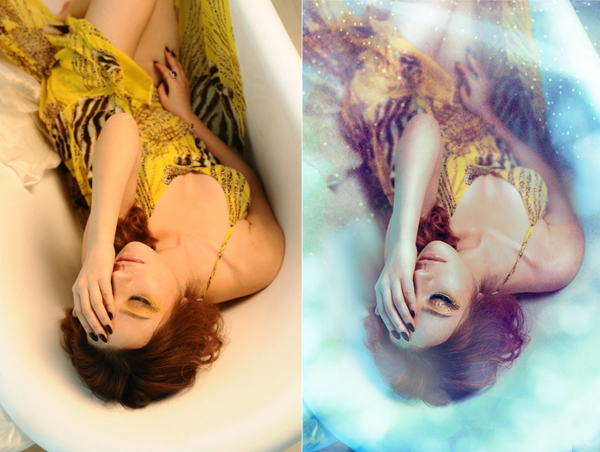
▲ 原圖與效果圖對比:後期目標為夢幻私房風格
完整後期流程拆解
階段一:RAW 基礎調整與幾何修正(步驟 1-3)
步驟 1:ACR/Lightroom 基礎曝光色溫調整
用 Photoshop 自帶 Camera Raw 或 Lightroom,調整曝光、色溫趨向正常,最大化保留細節(參數參考圖示)。

步驟 2:液化修型
重點調整下巴弧度、身體形態,保持自然比例(液化路徑參考圖示)。
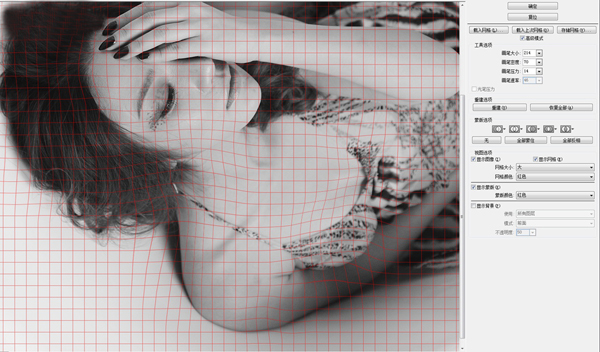
步驟 3:構圖重組 — 旋轉 90 度轉豎構圖
發現豎構圖更能表達情緒(強調:處理照片需持續思考,而非機械套用流程)。向左旋轉 90°。弱化非中心區域:蒙版白色區域執行高斯模糊,數值自定。
階段二:精修與局部光影塑造(步驟 4-5)
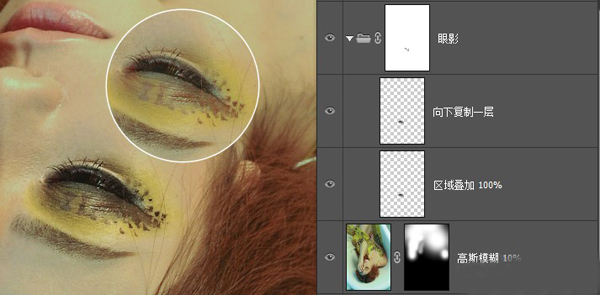
步驟 4:修補工具處理瑕疵 + 眼影強化
基礎修補省略。眼影強化技巧:圈選眼睛 → 羽化 → Ctrl+J 複製選區至新圖層 → 混合模式「疊加」 → 向下再複製一層增強 → 配合筆刷蒙版擦除瞳孔區域(圖示)。
步驟 5:色彩進階調整 + 中性灰圖層加深減淡
進一步調整色彩、增強局部光比。中性灰圖層(柔光模式)進行局部加深減淡操作(圖示)。

階段三:光效素材疊加 — 核心混合模式實戰(步驟 6)
步驟 6:光效素材處理與混合
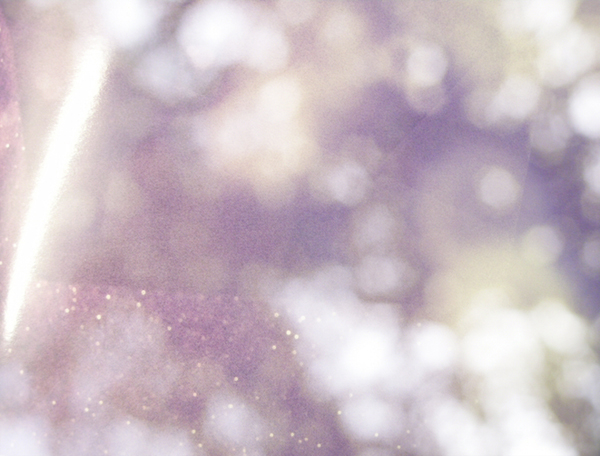
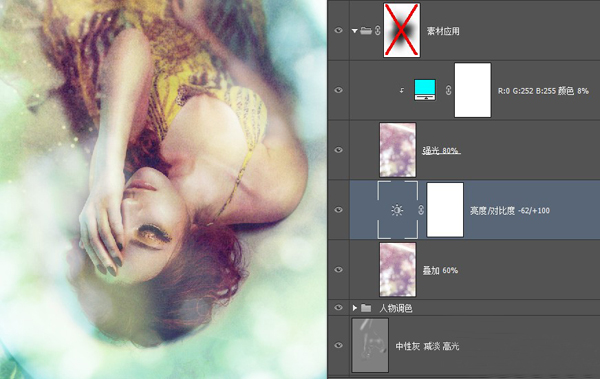
- 拖入光效素材(圖 5)→ 濾鏡 > 雜色 > 添加雜色 → USM 銳化,數值自定,調整位置。
- 素材圖層混合模式改「疊加」,降低不透明度。
- 建立剪貼調整圖層「亮度/對比度」:降低亮度、增加對比度。
- 複製素材圖層置於「亮度/對比度」上方 → 模式改「強光」,降低不透明度。
- 建立剪貼調整圖層「純色」:選青色,模式改「顏色」,降低紅色飽和度。
- 將上述圖層打包(Ctrl+G),添加蒙版,擦除面部、手部不想重合區域(紅叉處參考圖示)。
階段四:收尾與風格化(步驟 7)
步驟 7:星光筆刷 + 可選顏色微調輸出冷調
添加星光筆刷點綴(參數自定或搜尋下載)。頂層用「可選顏色」微調色彩,最終以冷調輸出(此步視個人喜好可忽略)。

同法制作同組其他作品
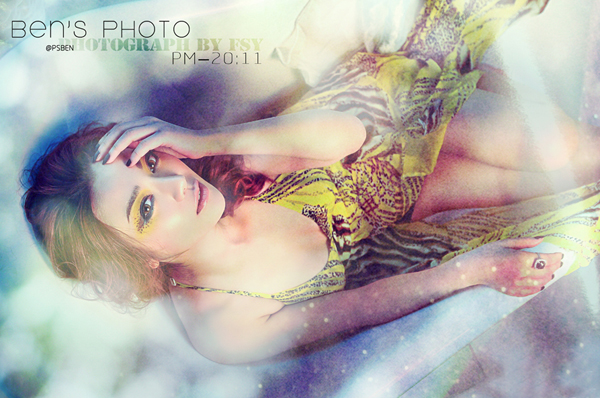
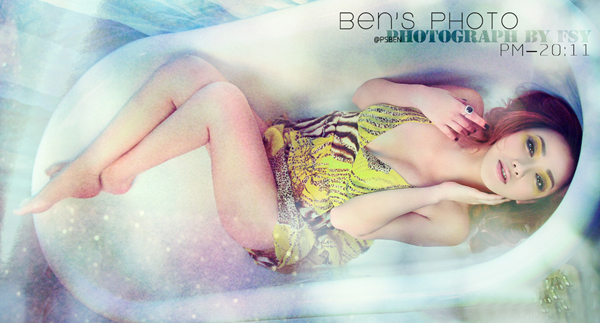
同樣方法論產出的同組作品,驗證流程通用性:

核心方法論總結
- 前期 RAW 基礎調整重「保留細節」而非「定風格」,風格留給 PS 階段。
- 構圖重組是創作關鍵決策點,不可機械執行預設流程。
- 光效素材疊加標準化流程:素材預處理(雜色/銳化) → 疊加/強光混合 → 剪貼調整圖層控制亮度對比/色彩 → 群組蒙版保護主體。
- 中性灰加深減淡是局部光影塑造的專業標準手法。
- 風格化收尾(星光/整體色傾)賦予作品獨特藝術語言。
延伸閱讀:更多混合模式實戰教程請關注 Photoshop 專欄,三聯 PS 群:181754111 歡迎加入。
推薦文章
copyright © 萬盛學電腦網 all rights reserved