您现在的位置: 萬盛學電腦網 >> 軟體知識 > >> 影像處理 >> Photoshop 教學 >> Photoshop 調色教學
Photoshop 修正嚴重偏色花朵照片的實戰技巧
當花朵照片出現嚴重偏色,往往是因為 RGB 通道的色階或灰階「失配」所致。要精準救回原本的色彩,關鍵在於觀察直方圖與單一通道,找出色彩溢出的通道並加以壓制。以下透過實際案例,示範如何利用通道混合器、色階曲線等工具,逐步校正偏色,還原花朵真實豔麗的色澤。
原圖與效果對比
原圖呈現明顯的色彩偏移,花瓣顏色失真;經過修正後,色彩層次豐富、過渡自然。


核心觀念:偏色的成因與診斷
所謂偏色,本質上是一到三個通道的色階/灰階不匹配。某通道色彩溢出,壓抑了其他通道的表現。因此,動手前務必先開啟「直方圖」與「通道」面板,逐一檢視紅、綠、藍三通道的分佈情況,找出異常通道。
常用修正工具與策略
- 通道混合器:調整各通道輸出比例,平衡色彩貢獻。
- 色階/曲線:針對單一通道調整輸入/輸出階層,修復斷層或溢出。
- 亮度/對比度、應用通道:輔助微調局部亮暗與色彩飽和度。
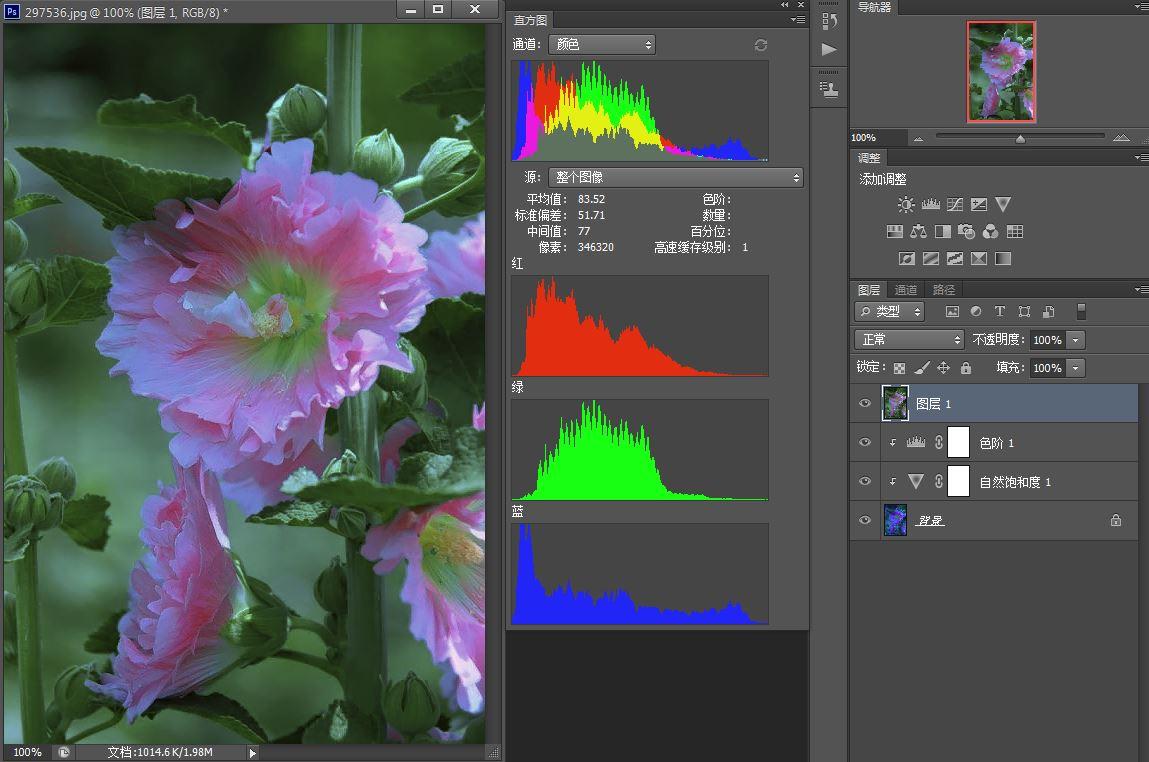
實務上,多數偏色照片是由某一、二通道色彩溢出造成。修正時需根據具體圖片狀況,靈活選擇工具組合,並配合蓋印圖層(Ctrl+Alt+Shift+E)後適度降噪,使直方圖顯示更連續。
實戰流程示意
以下截圖記錄關鍵步驟:


小結
色彩微調沒有劃一公式,關鍵在於「看通道、查直方圖、找失配通道、對症下藥」。掌握通道層級的色彩關係,即能從容應對各類嚴重偏色照片,讓花朵重現本真的艷麗。
- 上一篇軟件知識: Photoshop 簡易三步調出淡調紫紅色人像
- 下一篇軟件知識: Photoshop 利用 ACR 智能圖層打造高動態風景暗調大片
copyright © 萬盛學電腦網 all rights reserved