您现在的位置: 萬盛學電腦網 >> 軟體知識 > >> 影像處理 >> Photoshop 教學 >> Photoshop 調色教學
PS 校正偏黃美女照片:資訊面板數值導向精準調色
膚色偏黃是亞洲人像後製常見難題。本教學展示專業修圖師如何利用「資訊面板 CMYK 數值監測」指導「曲線、色相/飽和度、可選顏色」精準校正,將偏黃膚色還原為自然淡黃膚色,告別肉眼估量,實現數值級色彩管理。
原圖與校正後效果

▲ 原片:膚色明顯偏黃、暗沉

▲ 校正後:膚色自然紅潤,膚色均勻
核心工具:資訊面板 CMYK 監測
視窗 → 資訊(F8) → 面板選單 → 面板選項 → 第二色彩讀值選 **CMYK 色彩**。
在額頭、面頰、下巴等代表性區域取樣,觀察 CMYK 數值:
• **正常東方膚色參考:** C: 5-15%, M: 30-50%, Y: 35-55%, K: 0-10%
• **偏黃表現:** Y 值過高(>60%)、M 值偏低(<25%)、C 值過低(<3%)
數值不說謊,調色有的放矢。


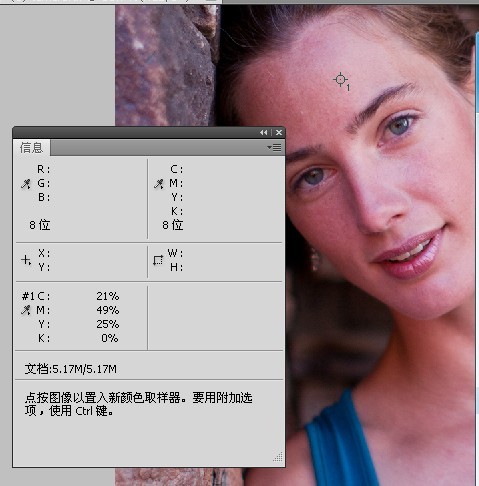
精準校正四步法
步驟 1:曲線調整——依據 CMYK 數值微調 RGB 通道
新建「曲線」調整圖層,一邊調整一邊觀察資訊面板數值變化:
• 紅通道: 提高中間調 → 減少 C(青)、增加 M(品紅)、增加 Y(黃)
• 綠通道: 壓暗中間調 → 增加 M、減少 Y
• 藍通道: 提亮高光 → 減少 Y、增加 C
目標:使取樣點 CMYK 逼近正常膚色參考值。
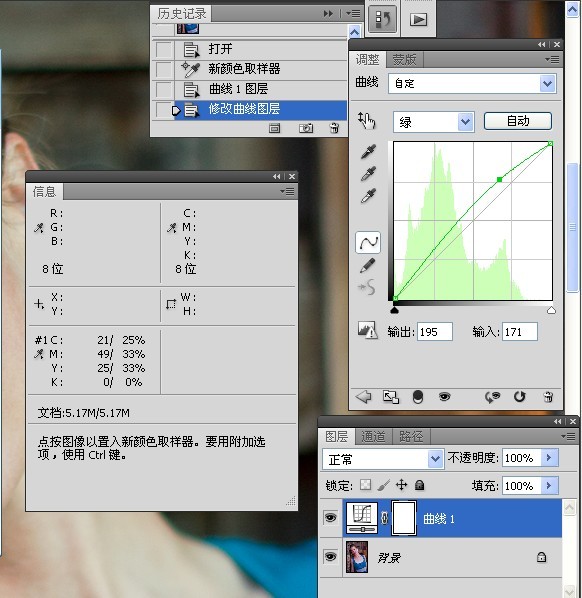


步驟 2:色相/飽和度——針對暗部偏色局部修正
新建「色相/飽和度」調整圖層,針對「紅色」通道:
• 色相:+5 至 +10(偏紅修正偏黃)
• 飽和度:-10 至 -15(降低暗部紅色雜色)
• 明度:+5(提亮暗部膚色)
在圖層蒙版上用黑色筆刷擦除嘴唇、眼睛等不需調整區域,保留原本色彩飽和度。


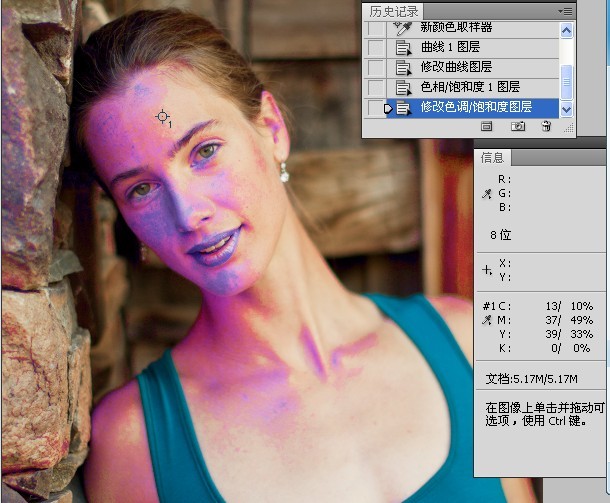


步驟 3:蒙版保護五官細節
在色相/飽和度圖層蒙版上,用黑色筆刷(硬度 0%、不透明度 100%)精確塗抹嘴唇、眼睛、眉毛區域,恢復其原本飽和度與色相,避免「死白臉、唇色消失」的假面感。


步驟 4:曲線補紅 + 不透明度微調
新建「曲線」調整圖層,紅通道微提中間調 → 增加膚色紅潤感。
調整色相/飽和度圖層不透明度至 60%-80%,平衡校正強度與自然質感。
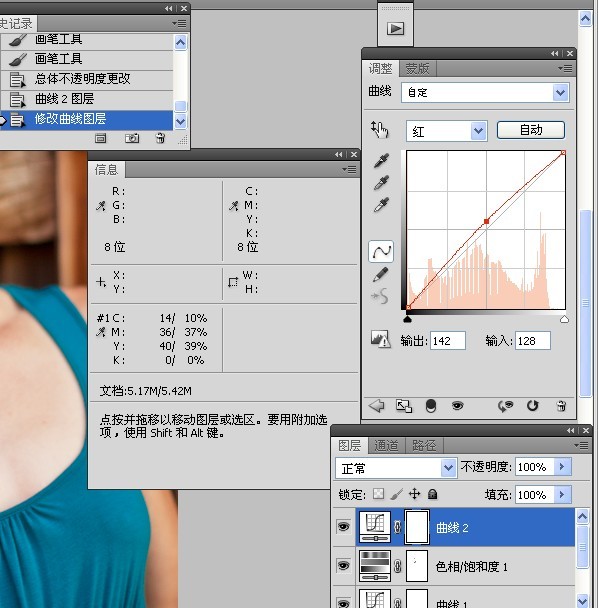

前後對比與最終效果

▲ 未調整原片

▲ 調整後效果

▲ 最終成品:膚色自然、紅潤、有質感
專業心法:「數值導向調色」不等於死板套用標準值,而是以數值為**判斷依據**、以審美為**最終裁決**。資訊面板讓「看不見的色彩偏差」可視化,曲線/色相飽和度/可選顏色提供精準修正手段,蒙版保護細節,不透明度控制強度——這套組合拳,是商業人像修圖的標準化流程核心。
- 上一篇軟件知識: PS 漸層映射調懷舊色調:Gradient Map 玩轉電影感
- 下一篇軟件知識: PS 暖陽光色調:漸層映射疊加法打造溫柔金色光感