您现在的位置: 萬盛學電腦網 >> 軟體知識 > >> 影像處理 >> Photoshop 教學 >> Photoshop 調色教學
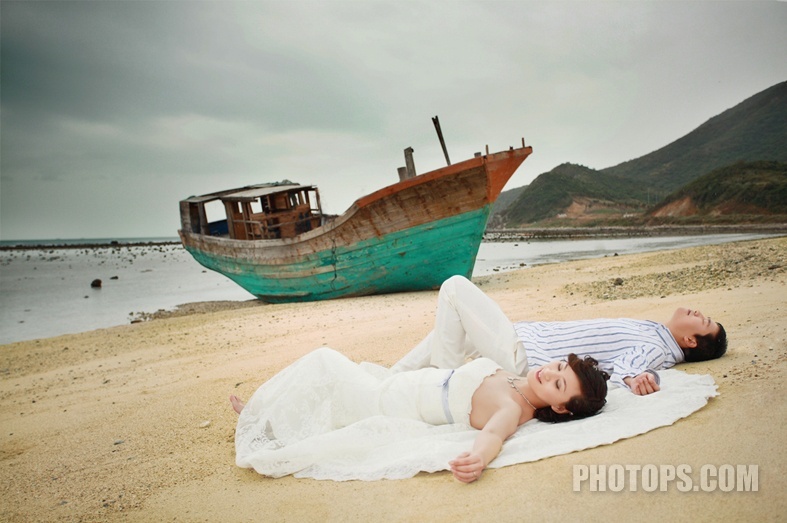
Photoshop 打造浪漫時光婚紗照效果:HDR 濾鏡與調色實戰
教學前言
本教學示範如何利用 HDR 色調濾鏡 結合常規調色工具,將普通婚紗照轉化為具有強烈質感、誇張光影、藝術化色調的「浪漫時光」風格成片。流程包含 HDR 濾鏡應用、局部調色、磨皮潤色、銳化輸出。

核心步驟與圖層面板邏輯
步驟 1:HDR 色調濾鏡奠基
執行 圖像 → 調整 → HDR 色調 (需 Photoshop CS5 以上),參考下圖參數設定:邊緣發光、色彩飽和度、細節強度等,一鍵獲得高動態範圍基礎效果。注意:HDR 色調為破壞性操作,建議先複製背景圖層操作,或轉換為智能物件後套用(CC 版本支援)。


步驟 2:HDR 濾鏡下載與安裝(補充)
若版本無內建 HDR 色調,可下載第三方 HDR 濾鏡外掛:
https://www.86ps.com/Soft/Plug-Ins/5231.html

步驟 3:局部調色與潤色
HDR 後畫面可能過於誇張、色彩失真,需通過調整圖層+蒙版進行局部收斂與美化:
- 曲線/色階:壓制過曝高光、提升死黑陰影細節。
- 色彩平衡/可選顏色:修正膚色偏移(HDR 易使膚色發紅/發黃),調整背景環境色協調性。
- 照片濾鏡:統一全域色溫傾向。


步驟 4:磨皮與細節潤色
蓋印圖層 (Ctrl+Shift+Alt+E),使用高反差保留+柔光模式或Portraiture 外掛進行磨皮,蒙版保護五官輪廓與髮絲細節。必要時配合修復畫筆/仿製圖章修飾瑕疵。
步驟 5:最終銳化輸出
蓋印圖層,執行智能銳化或USM 銳化,蒙版保護平滑區域,僅銳化關鍵細節。完成輸出。
HDR 風格婚片調色心法
- HDR 是起點非終點:HDR 濾鏡提供豐富細節與誇張質感素材,後續必須大量「減法」操作(降對比、降飽和、局部蒙版壓制)才能歸於藝術審美。
- 膚色紅線不可觸碰:HDR 最易破壞膚色,務必以蒙版隔離保護,甚至單獨為膚色建立調整圖層組。
- 質感與銳度平衡:HDR 產生的「髒」質感(過度銳化暈彩、噪點)需通過降噪、模糊、蒙版選擇性銳化來淨化。
- 風格化色調:浪漫時光風格核心在於暖冷對比(高光暖/陰影冷)與柔和的高光溢出感,可嘗試「柔光灰層塑光」+「濾色模式光暈疊加」實現。
- 上一篇軟件知識: Photoshop 水池邊美女調色:甜美日系粉色調完整實戰教學(16 步精修流程)
- 下一篇軟件知識: Photoshop 情侶照片調色:朦朧粉紫浪漫風格完整教學
推薦文章
- Photoshop 調出春季外景女孩唯美藍綠色調:中性綠基調與煙霧高光
- Photoshop 逆光人像柔光淡黃:從高反差到甜美通透的修圖邏輯
- PS 私房拍攝與後期調色教程:提升照片美感層次
- Photoshop 暗調人像打造神秘暗紫色調:從褐色基調到紫色靈魂
- PS 寫真人物調出甜美青紫色:從青綠基調到青紫收尾全流程
- Photoshop 給樹木邊人物調出深秋色技巧
- PS 菜花美女朦朧陽光色:快速蒙版護膚+色相飽和度+四枚純色圖層混合模式疊加+漸…
- Photoshop 賦予平淡照片光影藝術感:褐調、暗角與暖光的後期重構
- Photoshop 夢幻靛藍外景人像:漸變映射分離色調、通道混合器重塑膚色、動感…
- Photoshop草地人物調淡調藍黃色:綠轉橙黃、曲線暗部加藍紫、漸變映射降飽和…
copyright © 萬盛學電腦網 all rights reserved