您现在的位置: 萬盛學電腦網 >> 軟體知識 > >> 影像處理 >> Photoshop 教學 >> Photoshop 調色教學
PS「符合顏色」一鍵修正色溫偏色照片教學
痛點直擊:偏色照片怎麼快速救?
拍攝環境光線複雜(如混合光、微光場景),照片嚴重偏色(發黃、發綠、發藍)是常態。灰卡不在身邊,傳統「尋找中性灰」「曲線調色」步驟繁瑣。Photoshop 隱藏神技——「符合顏色」+「中和」選項,竟能1 秒自動修正色溫,無痛調色,新手也能秒上手!
適用版本與難度
- 版本:Photoshop CS3 及以上
- 難度:★☆☆☆☆(極簡)
- 實用指數:★★★★☆
操作四步走
Step 1:開啟「符合顏色」
菜單列:影像 > 調整 > 符合顏色(Match Color)。

Step 2:勾選「中和」——核心一鍵
在彈出面板底部,直接勾選 「中和」。Photoshop 會自動分析圖片色彩分佈,計算互補色進行中和,偏色瞬間消失!若覺得修正過度(如膚色過白),調整上方「淡化」滑桿,保留少許原始色溫質感。

Step 3:同步調整亮度與飽和度
同面板中可直接拖動「亮度」「色彩飽和度」滑桿,一站式完成基礎修圖。
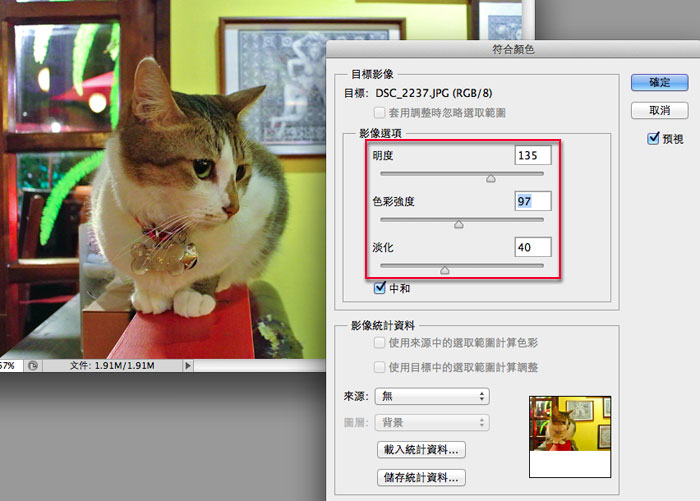
Step 4:確定完成
按下確定,色偏照片瞬間還原正常色溫,前後對比極其明顯。

原理解析:為什麼有效?
「符合顏色」原本用於兩張圖片色彩匹配。勾選「中和」時,Photoshop 將「來源」與「目標」設為同一張圖,實際上是將圖片與自身的互補色進行匹配,從而達到自動白平衡/色溫修正的效果。這就是「自己跟自己比」的巧妙數學邏輯。
適用場景與限制
- ✅ 混合光、白熾燈、螢光燈、陰天、水下等單一偏色嚴重照片;
- ✅ 批量處理同場景偏色照片(可存預設/動作);
- ❌ 多色溫混雜(如半邊暖光半邊冷光)需配合蒙版分區處理;
- ❌ 極度曝光不足/過曝導致通道資料缺失的照片,效果有限。
小結
「符合顏色」+「中和」是 PS 中最被低估的自動修色神技,下次遇到偏色照片,先試這招,或許能省下大量調色時間!
- 上一篇軟件知識: Photoshop 打造橙紫色樹林寫真人像教學
- 下一篇軟件知識: PS CS6 外景婚片夢幻亮麗紫色調調色教學
copyright © 萬盛學電腦網 all rights reserved