您现在的位置: 萬盛學電腦網 >> 軟體知識 > >> 影像處理 >> Photoshop 教學 >> Photoshop 調色教學
Photoshop 簡單計算與雙色調搭配調色教學
教學特色
「計算」命令(圖像 → 計算)是 PS 中隱藏的強大通道運算工具。本教學結合「計算」建立選區/蒙版,配合簡單的雙色調(雙色調/漸變映射)上色,展示高效創意調色新思路。
素材與多版本成果


▲ 原圖

▲ 效果 1:冷暖雙色調,強烈對比

▲ 效果 2:同素材不同色調組合,展示靈活性
核心流程解析
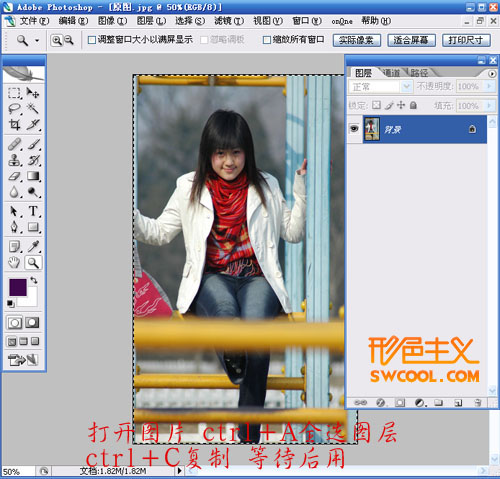
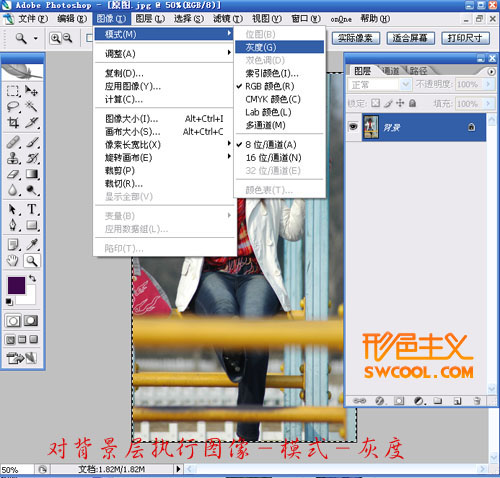
關鍵技巧:「計算」命令建立高精度蒙版
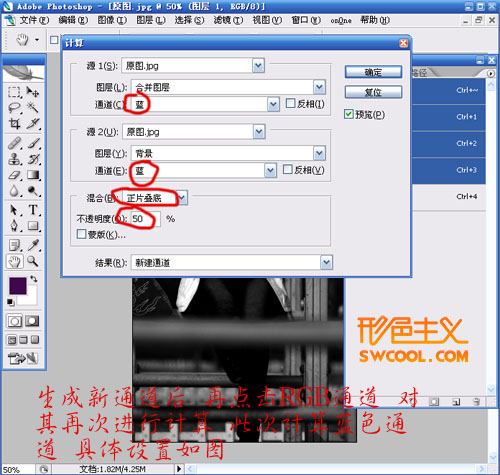
- 執行「圖像 → 計算」,來源 1/2 選擇不同通道(如紅/藍),混合模式「相乘」/「螢幕」/「疊加」等,產生高對比度的 Alpha 通道(新通道)。
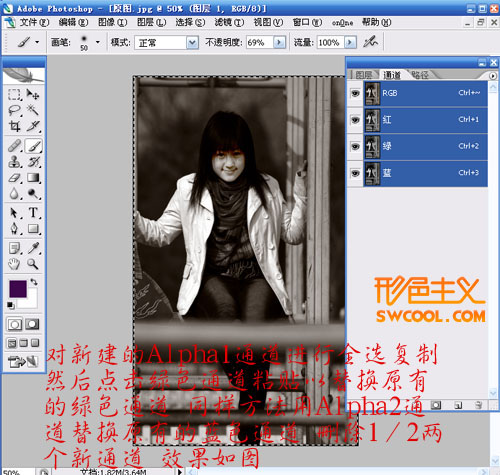
- 對新通道進行色階/曲線微調,得到精準的亮度/色相蒙版。
- 載入該通道為選區,作為後續調整圖層的蒙版基礎。
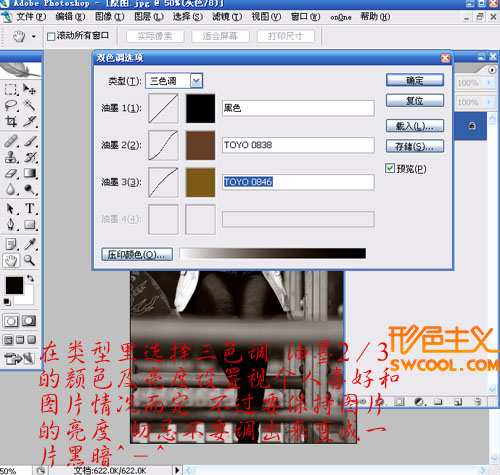
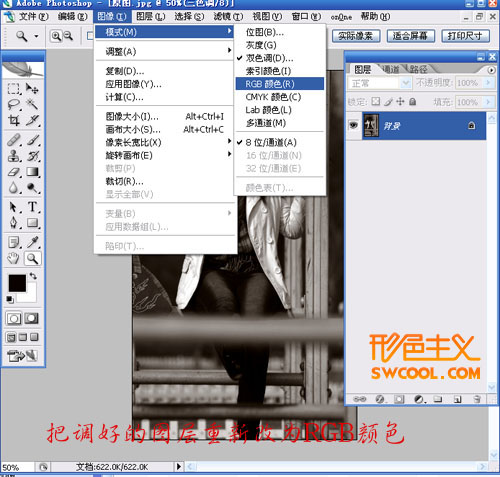
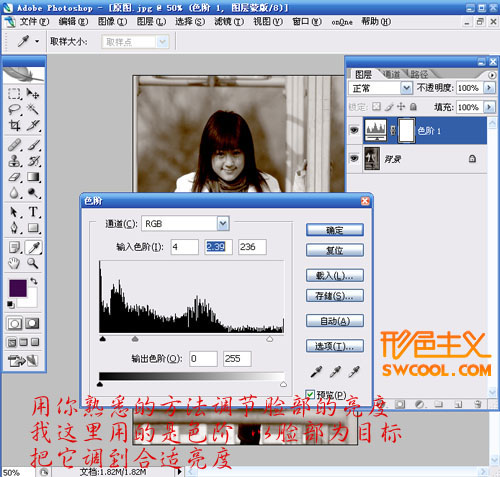
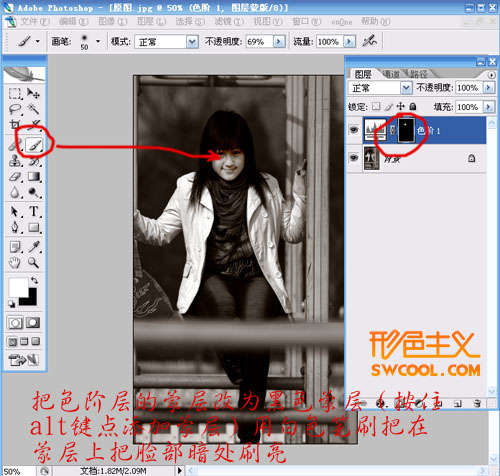

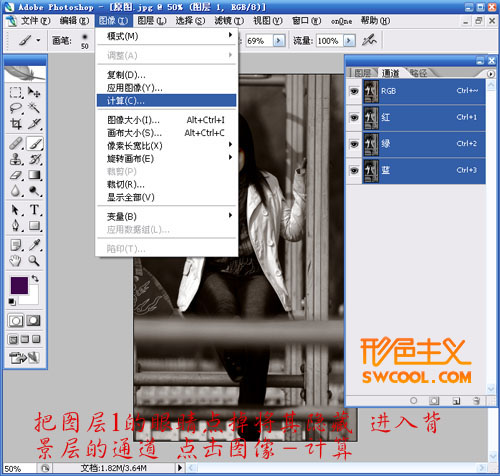
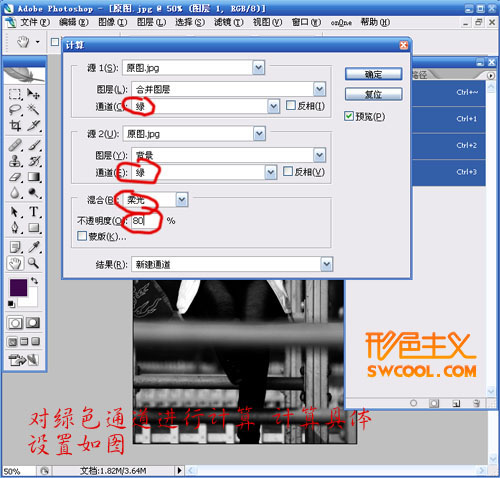


雙色調上色策略
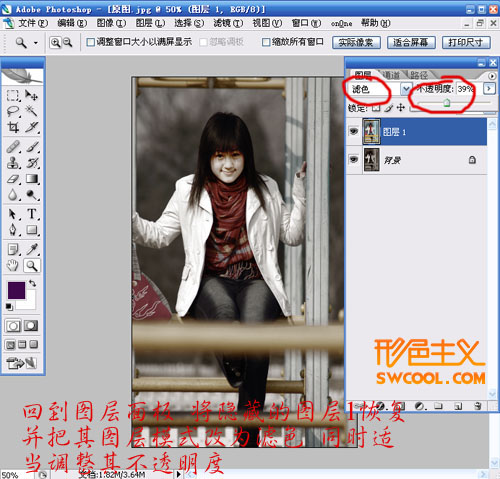
利用上述蒙版,分別為「高光區」與「暗部區」指定互補/對比色(如青/橙、藍/黃、紫/綠),通過「漸變映射」、「純色填充+混合模式」或「色彩平衡」實現雙色調著色。因蒙版精準,色彩邊緣過渡極其自然。
優勢總結
- 非破壞、可迭代:計算產生的通道可反覆微調,調整圖層參數隨時可改。
- 精準分區:通道計算比手工選區更精準處理髮絲、樹葉等複雜邊緣。
- 創意無限:同一組蒙版可快速嘗試無數種雙色調組合。
此法極適合風格化調色、商業海報、藝術創作等需要強烈色彩對比的場景。
- 上一篇軟件知識: Photoshop 打造金秋楓葉深紅色調詳細教學
- 下一篇軟件知識: Photoshop 為沙漠照片調出懷舊色調教學
copyright © 萬盛學電腦網 all rights reserved