您现在的位置: 萬盛學電腦網 >> 軟體知識 > >> 影像處理 >> Photoshop 教學 >> Photoshop 調色教學
Photoshop 美女外景調出金秋色調深度教學
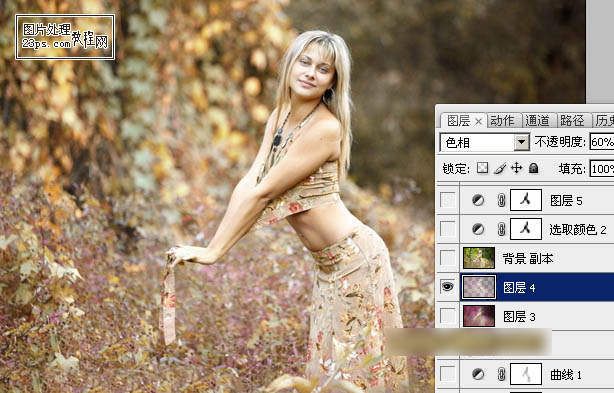
素材與成果
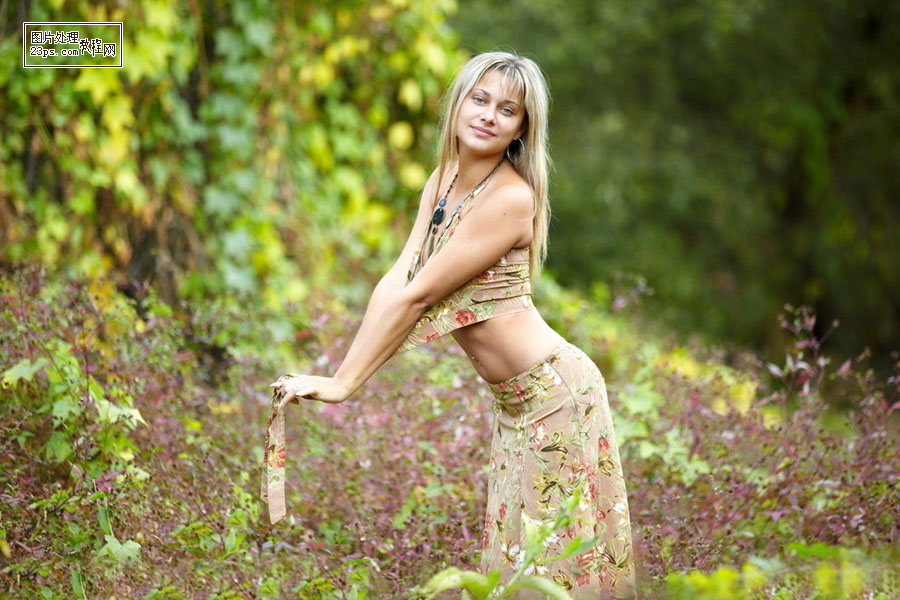
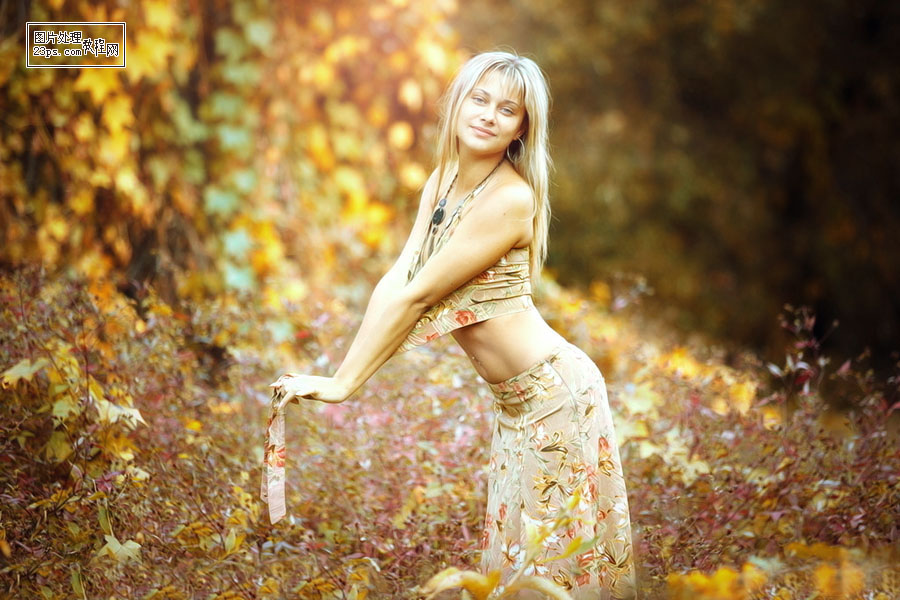

20 步完整專業流程
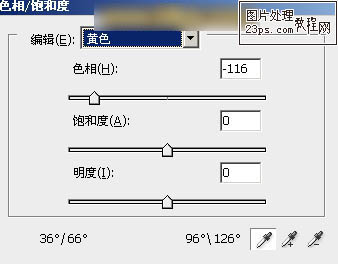
步驟 1-2:色相/飽和度分色域調整背景
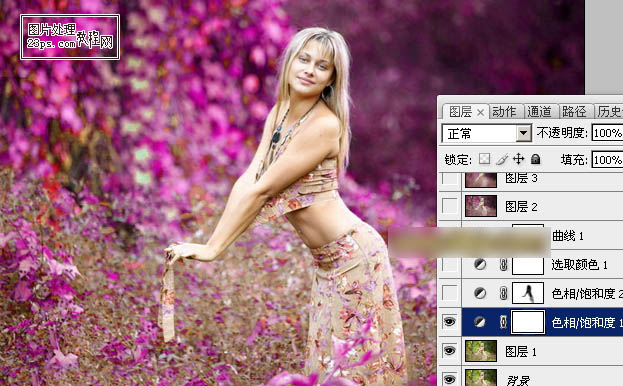
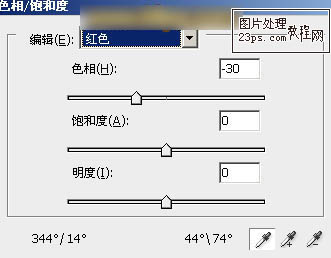
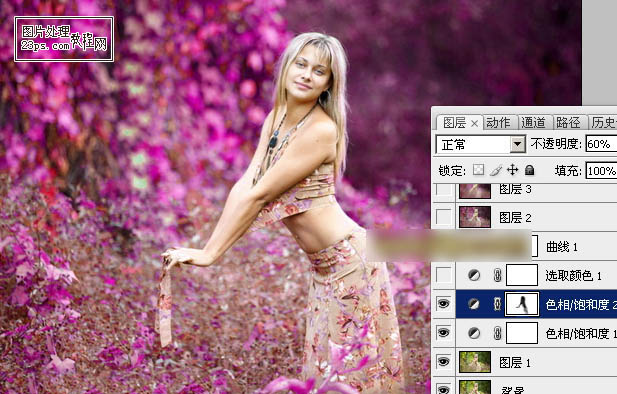
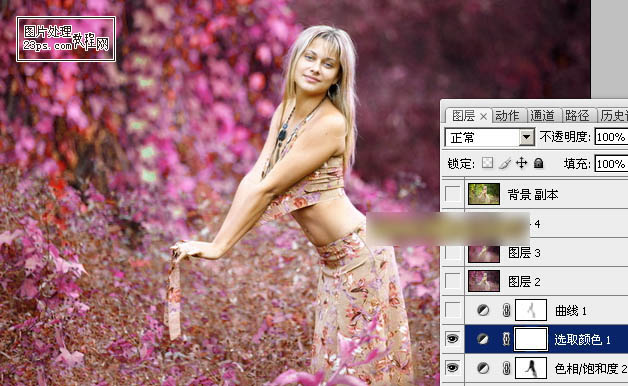
複製背景不透明度 10% → 色相/飽和度吸管取樣樹葉黃色調整 → 第二組針對紅色調整,蒙版保護膚色,不透明度 60%,背景色彩豐富層次分明。
步驟 3-4:可選顏色 + 曲線精修色彩對比
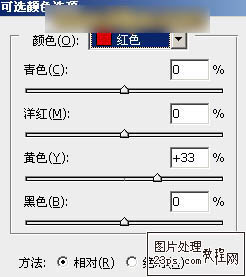
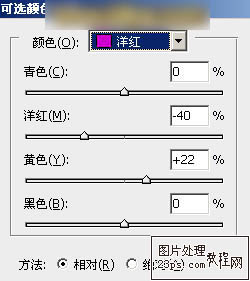
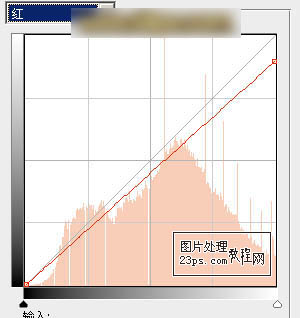
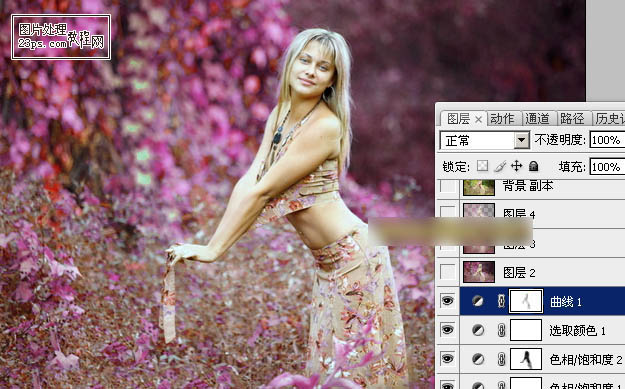
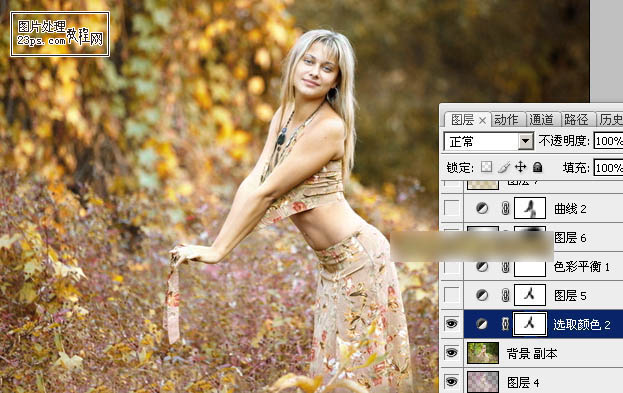
可選顏色調紅/洋紅轉暖;曲線調紅通道,蒙版灰筆刷人物區域輕塗,背景紅色飽和度提升。
步驟 5-6:高斯/動感模糊柔光疊加質感
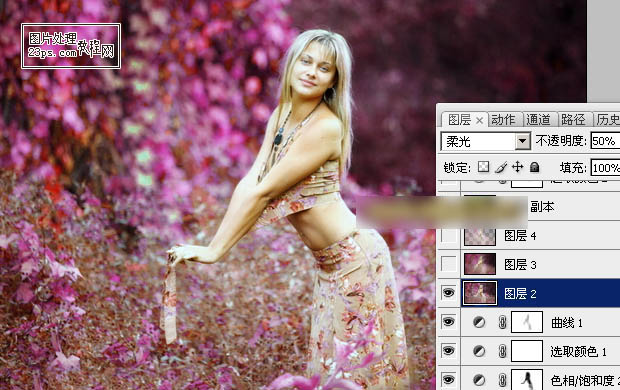
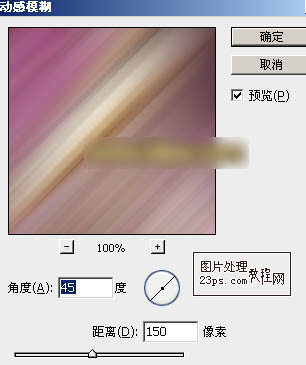
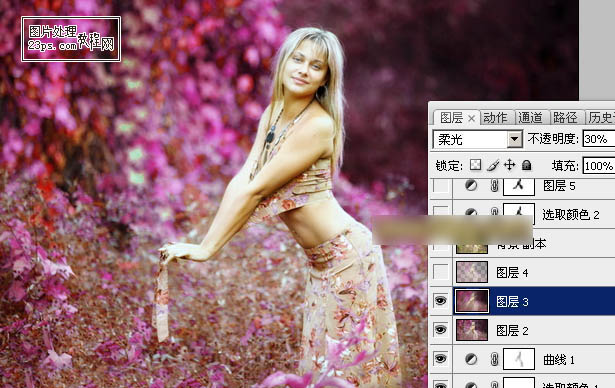
蓋印圖層高斯模糊 5px 模式「柔光」50% → 再蓋印動感模糊參數設定模式「柔光」30%,雙重模糊疊加創造夢幻柔美質感。
步驟 7-8:圖層群組合併 + 色相模式統一
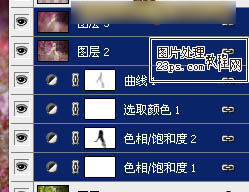
Shift 選取上述調整圖層群組 Ctrl + E 合併 → 模式改「色相」不透明度 60%,統一色相保留明度飽和度。背景複製置頂模式「飽和度」80% 增強色彩純度。
步驟 9-11:可選顏色分區調膚色 + 疊加
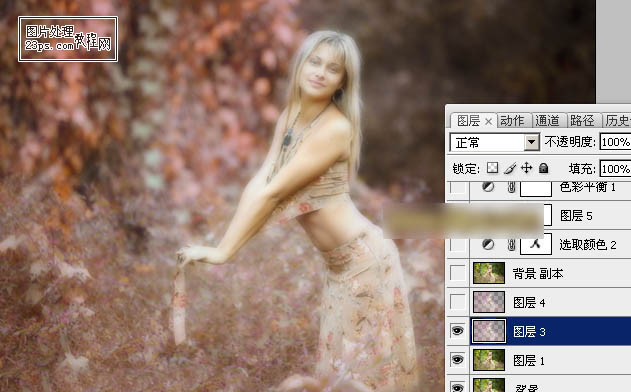
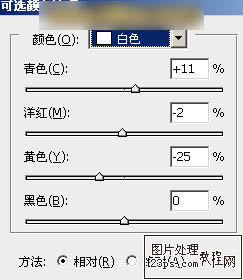
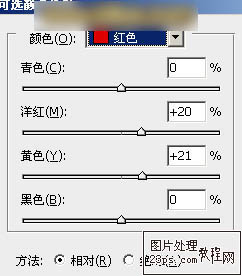
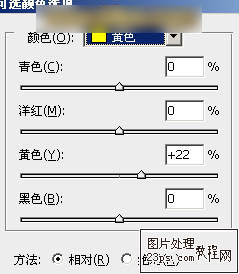
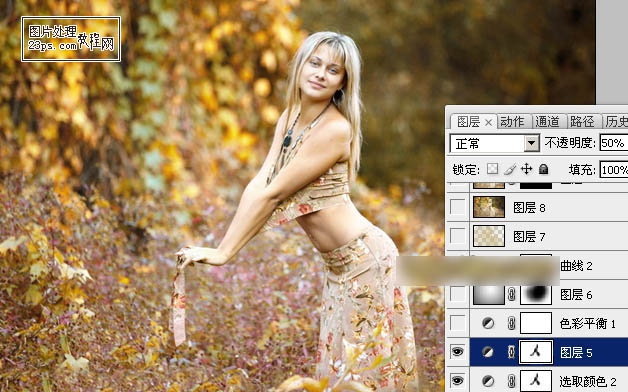
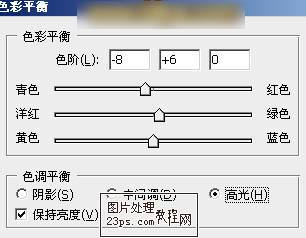
調紅/黃/白,蒙版保護臉部膚色;複製圖層 50% 疊加強化;色彩平衡調中間調/高光加強膚色溫潤感。
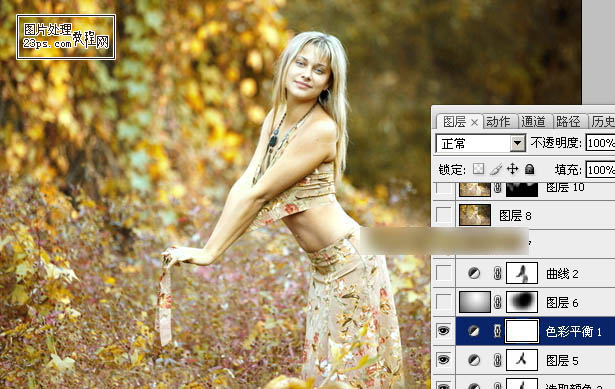
步驟 12-14:暗角 + 曲線背景藍 + 高光暖色
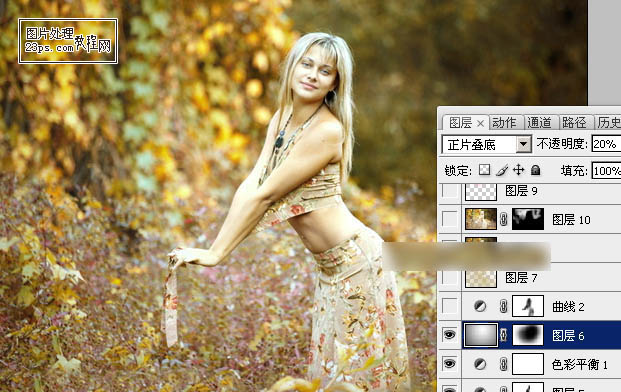
徑向漸變黑白模式「正片疊底」20% 做暗角;曲線調藍通道蒙版保護人物;高光選區填充 #C9B77D 模式「柔光」40% 提亮背景高光。
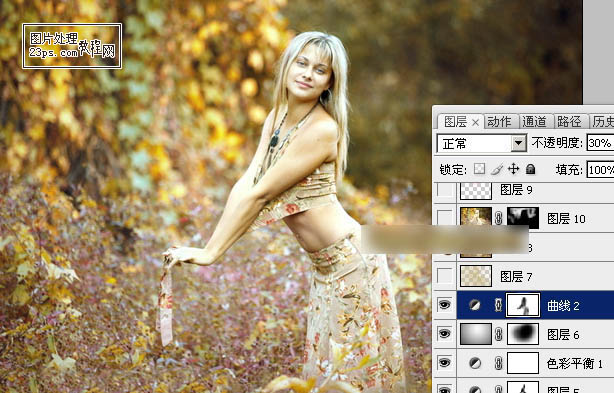
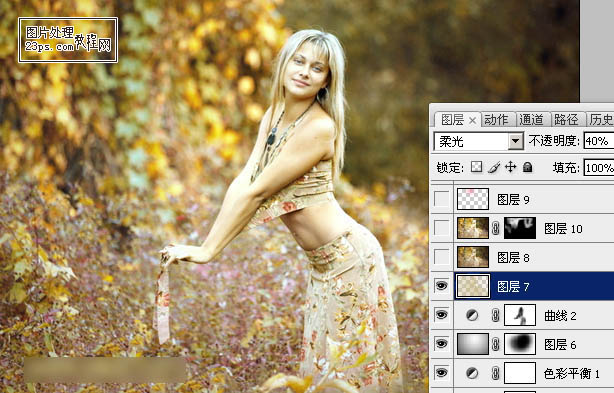
步驟 15-18:多重模糊疊加 + 光暈點綴
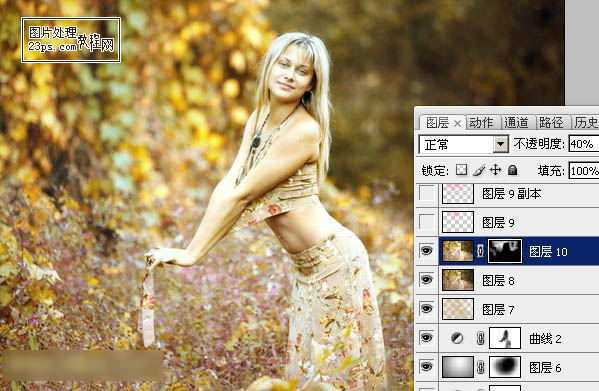
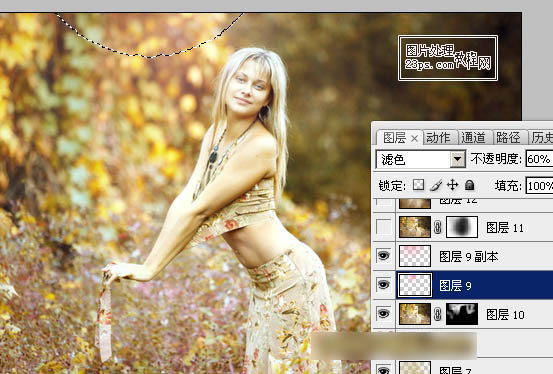
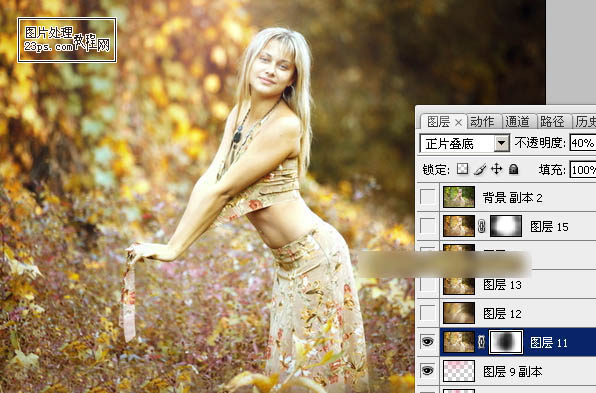
蓋印高斯模糊 5px 柔光 30% → 蓋印高斯模糊 5px 蒙版局部模糊 → 新圖層濾色模式畫筆繪製粉紅光暈 #F78BA8 → 蓋印正片疊底 40% 蒙版中間擦出,層層疊加豐富光影層次。
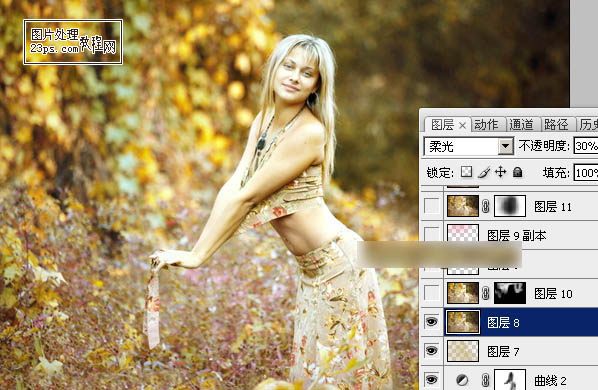
步驟 19-20:最終可選顏色紅色微調 + 柔化完成
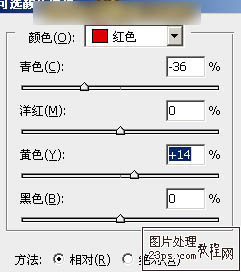
可選顏色微調紅色域;整體適度柔化、色彩微調,完成金秋唯美大片。
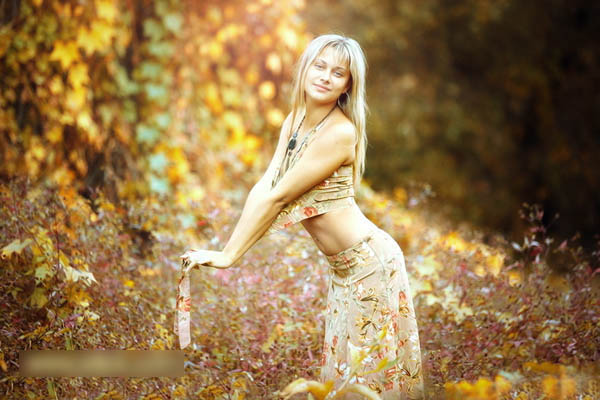
專業級工作流特徵:調整圖層群組化管理、混合模式多樣化運用(色相/飽和度/正片疊底/柔光/濾色)、蒙版精準分區、多次蓋印疊加質感、光暈手繪點綴,展現資深修圖師的系統化思維。
- 上一篇軟件知識: Photoshop 外景照片調出時尚藍色調教學
- 下一篇軟件知識: Photoshop 外景照片調出青藍色調教學
copyright © 萬盛學電腦網 all rights reserved