您现在的位置: 萬盛學電腦網 >> 軟體知識 > >> 影像處理 >> Photoshop 教學 >> Photoshop 調色教學
Photoshop 打造青紅色寫真人物照片教學
教學簡介
外景寫真色調選擇多元,本教學示範如何將原片調為青紅對比鮮明的寫真風格。流程簡潔 8 步驟,核心運用濾色提亮、可選顏色調背景藍、曲線加暗部藍、色相/飽和度降紅飽和、再次可選顏色調紅黃、蓋印修飾、色相/飽和度加強色彩(蒙版保留膚色)、銳化收尾。

原圖與成品

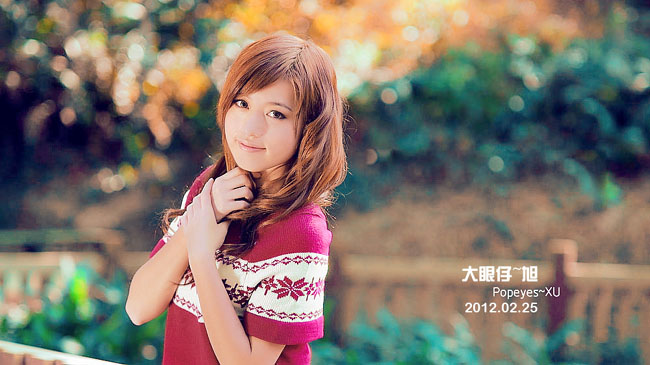
8 步驟製作流程
- 濾色提亮背景:複製背景層(Ctrl+J)→ 混合模式「濾色」→ 加蒙版擦除人物,提亮背景亮度。

步驟 1 效果 - 可選顏色調背景藍:新增可選顏色 → 選「藍色」調整背景色相(參數見圖)。

可選顏色-藍色參數 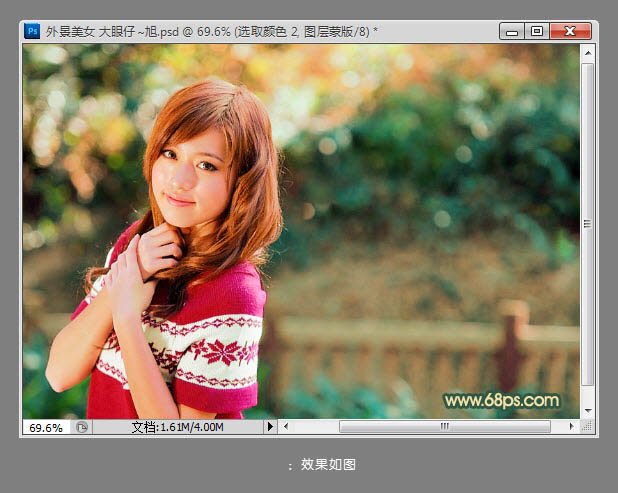
步驟 2 效果 - 曲線加暗部藍:新增曲線 → 藍通道向上拉彎,為暗部增加藍色。
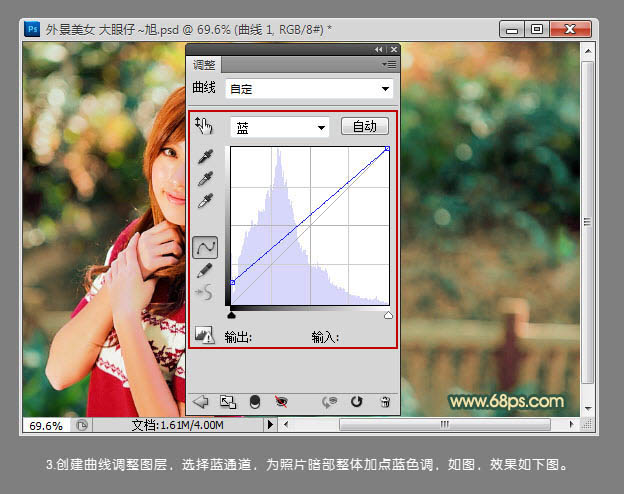
曲線藍通道參數 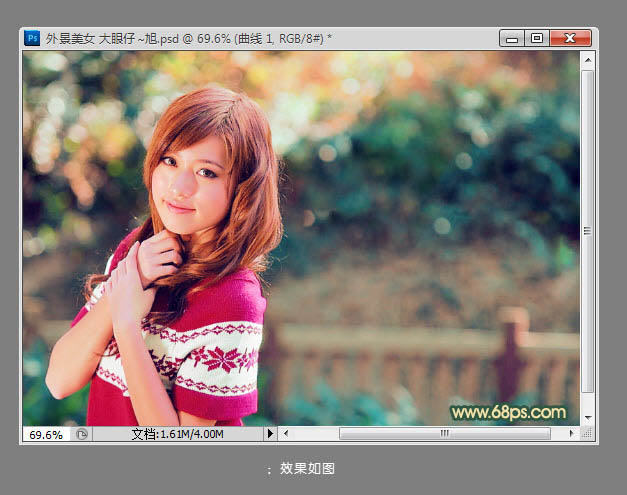
步驟 3 效果 - 色相/飽和度降紅飽和:新增色相/飽和度 → 選「紅色」降低飽和度,壓制過強紅色。

色相/飽和度調整紅色 - 再次可選顏色調紅黃:調整紅、黃兩通道(參數見圖),平衡暖冷關係。
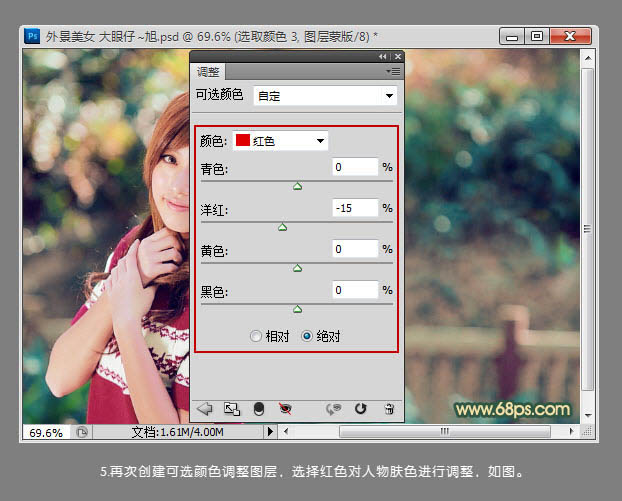
可選顏色-紅 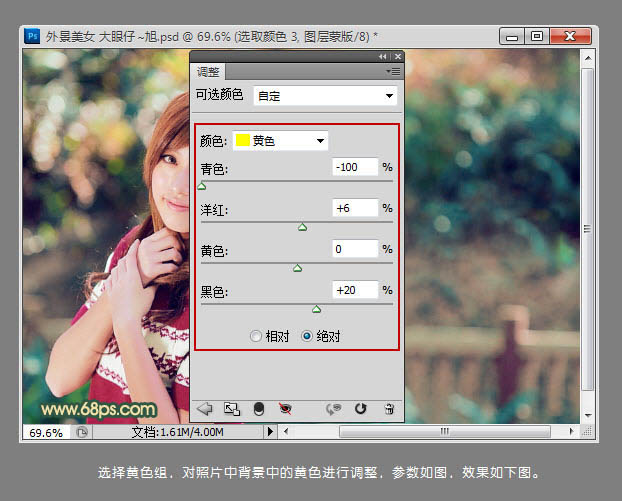
可選顏色-黃 
步驟 5 效果 - 蓋印修飾高光細節:蓋印圖層(Ctrl+Alt+Shift+E)→ 圖章工具修飾臉部高光。

圖章工具修飾臉部 - 色相/飽和度加強色彩(保留膚色):新增色相/飽和度提高飽和度 → 黑筆刷蒙版擦除臉部。
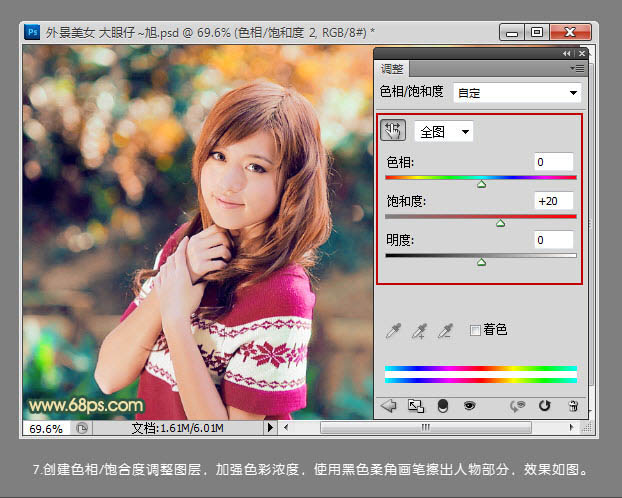
步驟 7 效果 - 細節銳化與簽名:銳化圖層 → 加簽名文字完成。
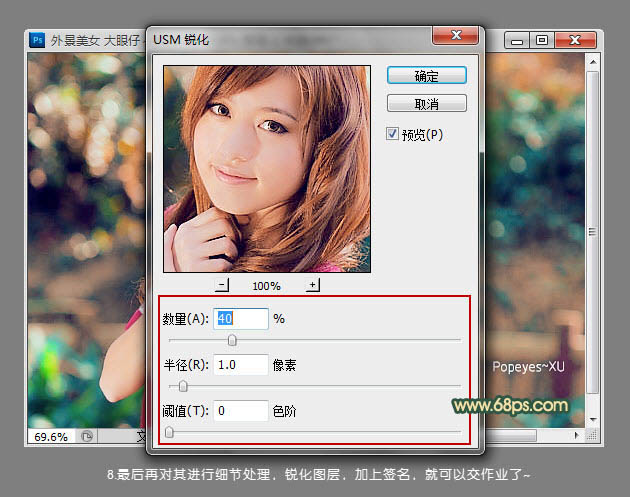
銳化細節
完成作品
- 上一篇軟件知識: Photoshop 為外景美女調出流行甜美藍綠色調
- 下一篇軟件知識: Photoshop 為海邊人像調出歐美海報風格色調
推薦文章
- Photoshop 通道替換法:打造美女小清新粉紅色調
- Photoshop 製作中國風水墨駿馬:通道抠圖與煙霧筆刷合成
- Photoshop 特寫人像打造清爽甜美青紫色:從 RAW 轉換到素材合成大師級…
- Photoshop 偏灰外景精修色彩:印章修皮+色相飽和度大調色→魔術棒選區分區…
- PS 人像後製:高光暗部不均畫面打造淡綠柔美質感
- Photoshop 情侶照片暗青色唯美調色教學
- 打造少女櫻花膚色:LR與PS聯手調出溫柔復古人像色調
- PS 曲線精準復制他人照片色調:中性灰對比曝光 + 色彩平衡對比色偏 + 可選顏…
- Photoshop 室內欠曝人像後期提亮降噪實戰
- Photoshop 懷舊色調教學:喚醒照片中的童年記憶
copyright © 萬盛學電腦網 all rights reserved