萬盛學電腦網 >> 圖文處理 >> Photoshop教程 >> ps調色教程 >> PS給美女人像調出陽光照射暖色調教程
PS給美女人像調出陽光照射暖色調教程
最終效果:

原圖:
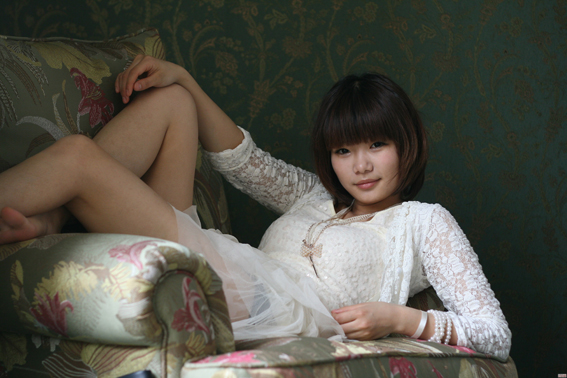
1、打開一張原圖
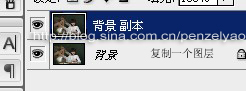
把背景圖層復制一個出來。
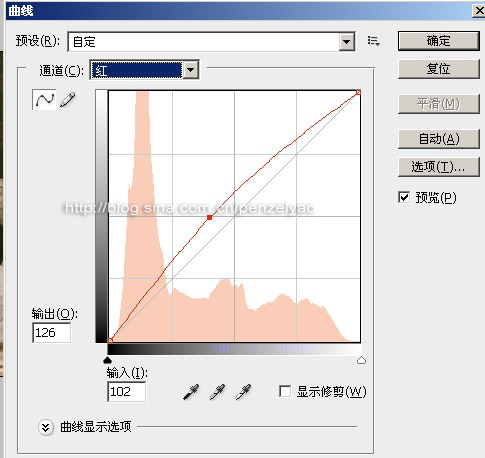
調整曲線紅:
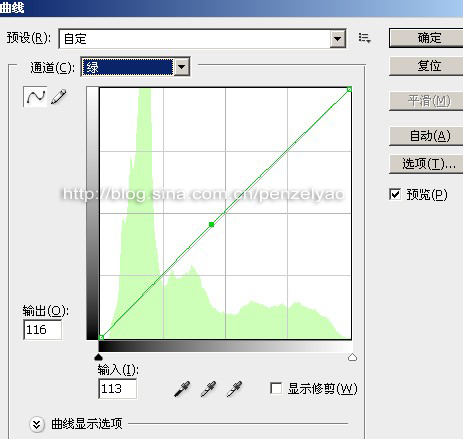
調整曲線綠:
調整曲線藍:
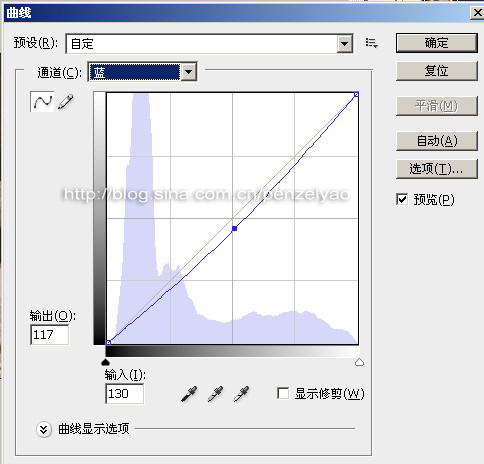
調整完確定。
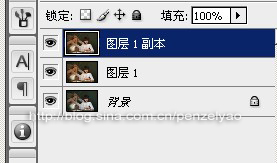
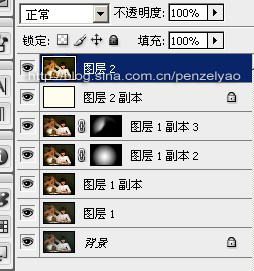
全部疊蓋圖層。
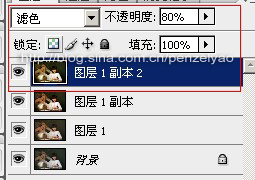
復制圖層1副本.調整圖層樣式與透明度。
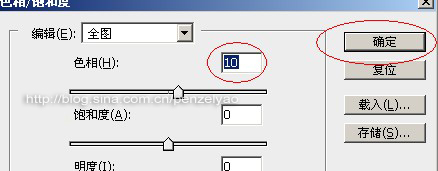
再進行飽和度處理
拉一個蒙版漸變.也就從人物中心徑向出去,然後再疊蓋全部圖層
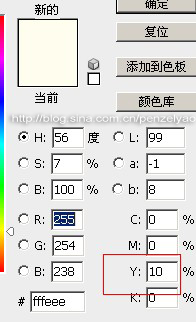
設置顏色版
然後新建新圖層,把該顏色填充後.再處理好圖層樣式及透明度。
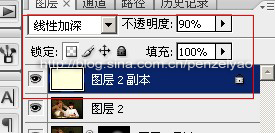
再繼續疊蓋圖層
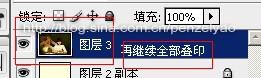
繼續..
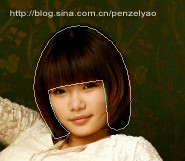
勾出人物的大致頭發的路徑
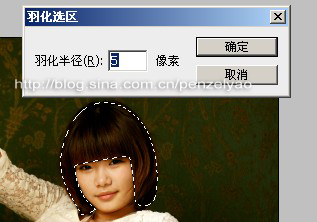
選擇——羽化
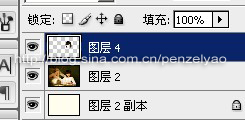
按CTRL+J進行新增圖層
處理好飽和度
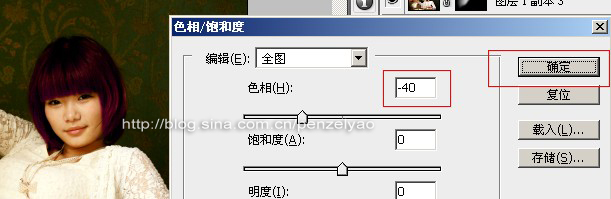
再大腿部填充顏色,注意到時要設置一下透明度
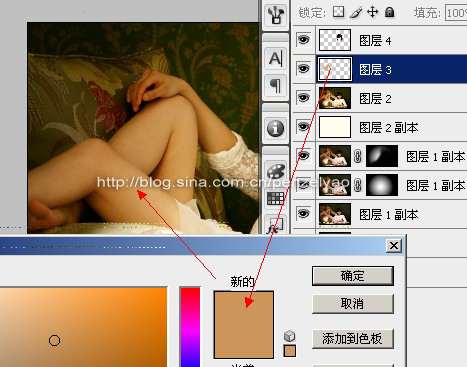
最終完稿!
ps調色教程排行
軟件知識推薦
相關文章


copyright © 萬盛學電腦網 all rights reserved