您现在的位置: 萬盛學電腦網 >> 軟體知識 > >> 影像處理 >> Photoshop 教學 >> Photoshop 調色教學
Photoshop 打造超夢幻藍色天使婚紗照
婚紗照後製不僅限於調色修飾,善用想像力結合奇幻素材裝飾畫面,能創造更具藝術感的夢幻效果。以下流程供參考,更多創意待您發掘。
教學素材與成果
原圖:

最終效果:

詳細步驟
步驟 1:抠出人物主體
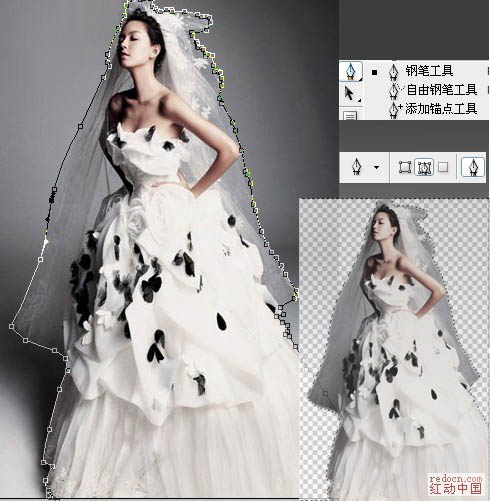
開啟原圖,複製一層。使用鋼筆工具沿人物邊緣建立路徑,路徑閉合後按 Ctrl + Enter 建立選區,再按 Ctrl + Shift + I 反選,羽化 1 像素後刪除背景,獲得透明背景的人物圖層。
步驟 2:強化頭紗質感
頭紗部分呈灰色,選擇「減淡工具」塗抹灰色區域,白色褶皺處多塗抹幾次,為後續透明效果打基礎。

步驟 3:製作頭紗透明效果
塗抹完成後,按 Ctrl + Alt + ~ 調出高光選區,複製一層並將圖層模式改為「濾色」。回到下層圖層,用橡皮擦工具擦除頭巾部分,即可呈現頭紗半透明質感。

步驟 4:處理風景背景
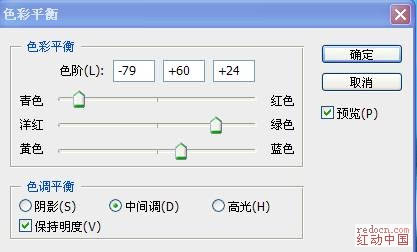
開啟風景圖片,複製一層並調整為喜歡的色調(可參考圖示多張調色過程圖)。




步驟 5:背景虛化與疊加
調色完成後執行「濾鏡 > 模糊 > 高斯模糊」,數值 8,確定後將不透明度設為 84%,營造虛化背景。


步驟 6:合成人物與背景
將扣出的人物拖入風景圖層,複製一層並套用高斯模糊(數值自定),圖層模式改為「濾色」,不透明度 80%,用柔和橡皮擦保留臉部清晰度。

步驟 7:加入蝴蝶裝飾
將蝴蝶素材拖入圖層,按 Ctrl + Shift + U 去色,圖層模式設為「濾色」,可複製多層依喜好擺放位置。


步驟 8-10:繪製光效線條
新建圖層,在路徑面板建立新路徑,用鋼筆工具勾勒弧度線條。選擇路徑,右鍵選「描邊路徑」,工具選「畫筆」,筆刷大小 4、顏色白色。再用柔和畫筆沿線條加筆,最後套用高斯模糊柔化。


步驟 11-12:完成合成與邊框
合併圖層並複製一層縮小,用矩形選框工具拉出邊框區域,按 Ctrl + Shift + I 反選並填充黑色製作邊框。最後輸入喜歡的文字裝飾即可完成。

- 上一篇軟件知識: Photoshop 快速打造甜美紅褐色外景婚紗照
- 下一篇軟件知識: Photoshop 調出春季外景柔美粉紅色調
推薦文章
- Photoshop外景美女調出黃褐韓系色調:從磨皮到高光補色的系統性溫暖調色流程
- Photoshop打造漂亮橙紫色油菜花婚片調色教程
- Photoshop 賦予建築人像柔美暖色調後期實戰
- Photoshop 打造高亮淡黃色外景人像:通透逆光質感全流程
- Photoshop 設計藍色唯美婚片:RGB/CMYK/LAB 多模式轉換與通道…
- Photoshop 打造甜美淡褐色外景人像:主色橙黃、暖色調淡、高光淡青的分層邏…
- Photoshop 教學:河邊美女打造韓系淡橙色調
- PS 打造日系青色膠片質感:從直方圖分析到通道曲線實戰
- Photoshop 低飽和中性色調教學:外景人像打造高級青藍灰調
- PS 後期調色教學:自然清新風格人像修圖全流程
copyright © 萬盛學電腦網 all rights reserved