您现在的位置: 萬盛學電腦網 >> 軟體知識 > >> 影像處理 >> Photoshop 教學 >> Photoshop 調色教學
Photoshop 調出偏色人物古典暗紅質感色調
經典修圖技法:不僅調色含畫面修改(添花瓣增強空間感)、膚色對應環境彩妝、眼睛美瞳效果。展示從曲線修復、素材合成到多重通道調色的高階流程。
教學素材與成果
原圖:

最終效果:

詳細步驟
步驟 1:曲線修復通透度 + 修飾皮膚
在 PS 中開啟原圖,用「曲線」分別調整各通道,使暗紅發灰照片變亮麗通透,合併圖層後用修補工具修飾皮膚。
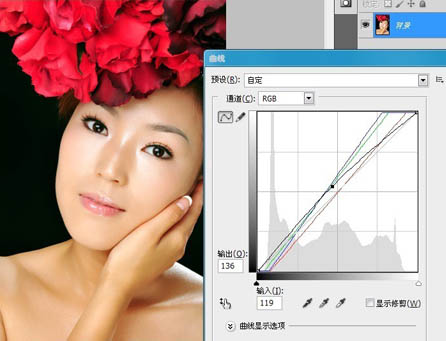
步驟 2:花瓣素材合成空間感
將花朵扣圖作為素材鋪滿人物四周,方向大小有層次變化,讓臉部融入花叢,建立空間感。

步驟 3:合併後曲線三通道壓暗
合併所有圖層,再用「曲線」分別調整三通道:
① 紅通道壓暗 → 變暗變青,減去紅色
② 藍通道壓暗
③ RGB 通道壓暗 → 顏色更凝重(參考四張曲線圖)。


步驟 4:色相/飽和度調膚色與花瓣
使用「色相/飽和度」:
① 紅色通道:色相 +4、飽和度 -45、明度 0 → 膚色偏黃
② 紅色:色相 +12、飽和度 +2、明度 0 → 花瓣變暗紅
③ 青色:色相 -41、飽和度 -17、明度 0 → 整體更和諧(參考三張參數圖)。


步驟 5:應用圖像強化膚色質感
複製圖層,執行「圖像 > 應用圖像」調整參數增強膚色對比質感,合併所有圖層。
步驟 6:可選顏色與色階調明暗
運用「可選顏色」(選紅色參考圖)與「色階」工具,增強明暗對比層次。

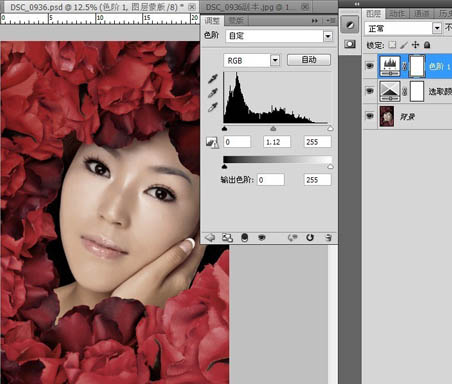
步驟 7:淡黃彩妝與綠色美瞳
畫筆工具淡黃色添加眼影唇彩。合併圖層後,套索選取眼睛調色調成亮綠色(如美瞳效果),增強眼神。

完成
最後調整色彩明暗對比,整體偏艷完成古典暗紅質感大片。
- 上一篇軟件知識: Photoshop 調出室內人物柔美淡紫色調
- 下一篇軟件知識: Photoshop 調出海景照片絢麗金色調
推薦文章
- Photoshop 為外拍美女調出明亮通透色調教學
- Photoshop 曲線調色入門大師課:從零掌握專業級色調控制
- Photoshop 為草地情侶照片添加棕黃色調教學
- Photoshop室外婚片調淡調甜美青黃色:Lab 模式調膚色、曲線去灰、高光透…
- Photoshop打造夏日通透感人像照片調色教學
- PS 曠野美女淡藍韓系色調:曲線分區提亮+高光選區填充+可選顏色暖色疊加+色彩平…
- Photoshop高階調色核心:混合模式色彩屬性深度解析
- PS 給街道情侶圖片加夢幻藍色調:可選顏色、曲線、動感模糊分層疊加
- Photoshop調出人物光滑淡黃膚色教學
- Photoshop為逆光美女照片添加柔和橙黃色調教程
copyright © 萬盛學電腦網 all rights reserved