您现在的位置: 萬盛學電腦網 >> 軟體知識 > >> 影像處理 >> Photoshop 教學 >> Photoshop 調色教學
PS古典建築添加青藍月色夜景:濾鏡渲染天空與漸變疊加合成實戰
不同於常規調色流程,本教學採用「先做天空後合成」的獨特策略:利用雲彩濾鏡、漸變疊加、曲線調整、橢圓漸變製月、星球素材融入,完全在新文件中渲染出青藍月夜天空,再扣圖合成至建築素材,最後色相/飽和度統一色調。思路新穎,適合學習合成與氛圍營造邏輯。
原圖與成果
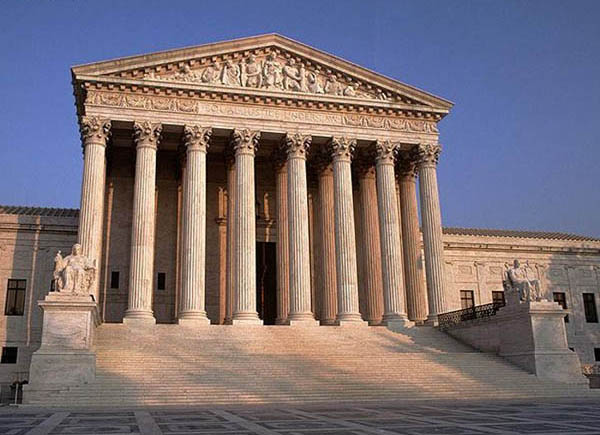
原圖

最終效果
天空渲染與合成流程
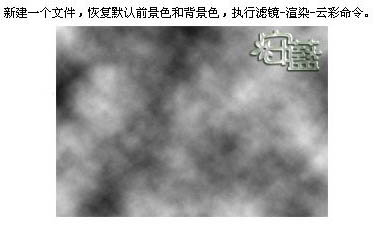
1. 雲彩濾鏡生成雲層基底
新建同尺寸文件,前景背景重設黑白(D鍵),濾鏡→渲染→雲彩,獲得隨機雲紋。
2. 黑透漸變壓暗上部
前景色黑,漸變工具選「前景色到透明」,由下往上拉線性漸變,壓暗畫面上半部。

3. 曲線調整對比
合併圖層後 Ctrl+M 調曲線(參數見圖),增強雲層明暗對比。

4. 彩色漸變疊加濾色模式
前景 #DCD9C8、背景 #416983,前景到背景線性漸變,工具欄混合模式設「濾色」,由上往下拉,注入青藍色調。

5. 繪製月亮
橢圓工具正圓選區,新建圖層白透漸變拉出月亮狀高光,圖層蒙版邊緣羽化,疊加模式 80% 不透明度融合。

6. 合併天空素材並扣圖合成建築
- 合併所有天空圖層。
- 打開建築素材,拖入天空素材為圖層2。
- 魔棒選天空藍區,反選(Ctrl+Shift+I)加蒙版,建築主體完整保留。

7. 色相/飽和度統一最終色調
新建色相/飽和度調整層(參數見圖),完成青藍月色古建大片。

最終效果
教學展示「預製天空→扣圖合成→全域統色」的高效合成邏輯,避免在複雜建築邊緣做精細選區,適合大場景氛圍替換場景。
- 上一篇軟件知識: PS婚紗照調出柔美黃綠色:分區調色、柔光疊加、暗角高光全流程
- 下一篇軟件知識: PS情侶外景調出艷麗青春色調:色彩分析、膚色暖調、背景服裝分區精修
copyright © 萬盛學電腦網 all rights reserved