您现在的位置: 萬盛學電腦網 >> 軟體知識 > >> 影像處理 >> Photoshop 教學 >> Photoshop 調色教學
Photoshop黑白照片轉換七大核心技巧 打造優質單色影像
將彩色照片轉為黑白,絕非單純執行「去色」或「轉灰度」指令那麼簡單。專業的單色轉換需要對每個色彩通道的明度進行精準控制,才能保留豐富的灰階層次與質感。以下整理七大關鍵技巧,助你從拍攝前期到後期流程全方位掌握黑白攝影的精髓。
1. 絕對不要使用「去色」命令
「去色」與「轉灰度」僅以最簡單演算法丟棄色彩資訊,導致畫面灰階平淡、缺乏張力,完全無法發揮 Photoshop 強大的通道控制能力。
2. 善用「黑白調整圖層」作為首選
執行「圖層 > 新建調整圖層 > 黑白」,可從預設下拉選單挑選模擬傳統濾鏡效果(如紅色濾鏡可壓暗藍天、凸顯白雲)。此非破壞性圖層隨時可修改參數,是專業工作流的標準起點。

3. 靈活運用滑桿與手指工具微調明暗
在黑白調整面板中,針對六大色相通道(紅、黃、綠、青、藍、洋紅)獨立調整亮度。點擊面板左上角「手指工具」,直接在畫面拖曳即可直觀壓暗天空或提亮綠葉,極大提升調色效率。
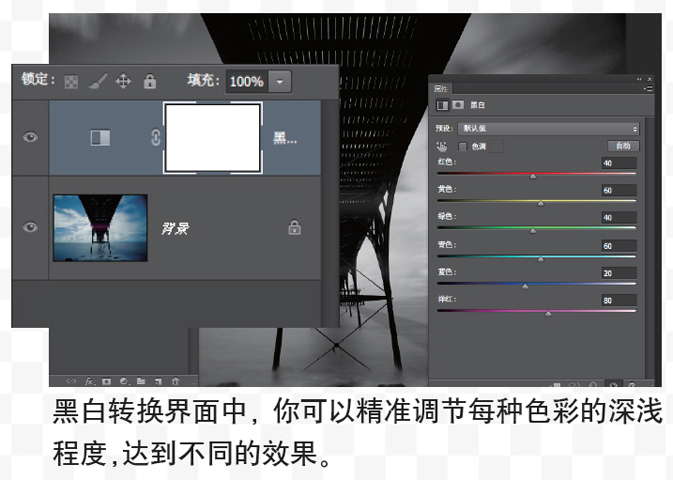
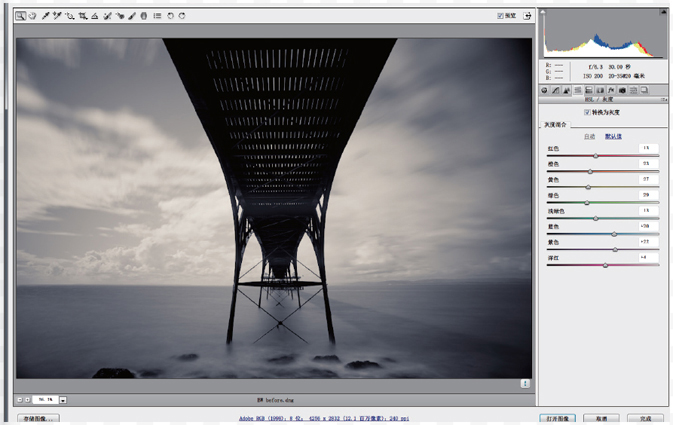
4. 採用 RAW 格式拍攝並利用 ACR 黑白調整
RAW 保留最完整感光資料。在 Adobe Camera Raw (ACR) 的 HSL/灰度面板勾選「轉換為灰度」,可獲得八通道調整(比 PS 圖層多兩通道),對色彩明暗轉換擁有更細緻的掌控力。
5. 發揮 RAW 分離色調優勢
ACR 的「分離色調」面板能獨立調整高光與陰影的色相、飽和度,為單色照片注入微妙冷暖對比(如高光暖調、陰影冷調),豐富畫面情感層次。
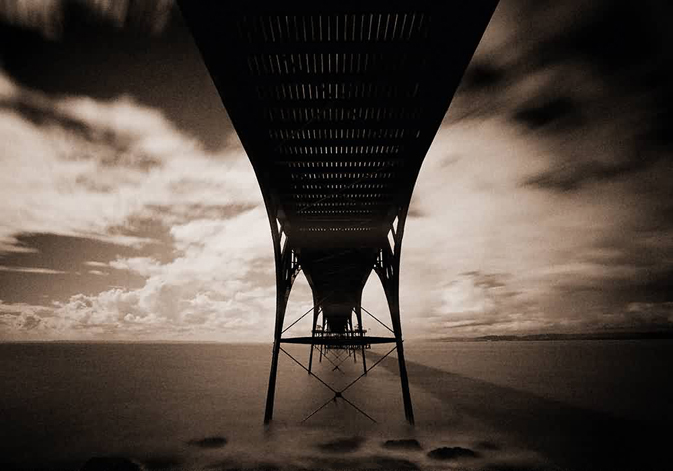
6. 以「色彩平衡」賦予經典調調
黑白轉換後新建「色彩平衡」調整圖層:高光滑桿向黃色移動(約 -40)、陰影向藍色移動(約 +20),即可獲得經典黃/藍雙調效果,依喜好微調比例。
7. 模擬濕板印刷質感
完成黑白基礎後,新建「色相/飽和度」勾選「著色」,設定色相 30、飽和度 15、明度 0;再對背景圖層執行「濾鏡 > 紋理 > 顆粒」(強度 20、對比 50、常規),瞬間擁有復古濕板質感。
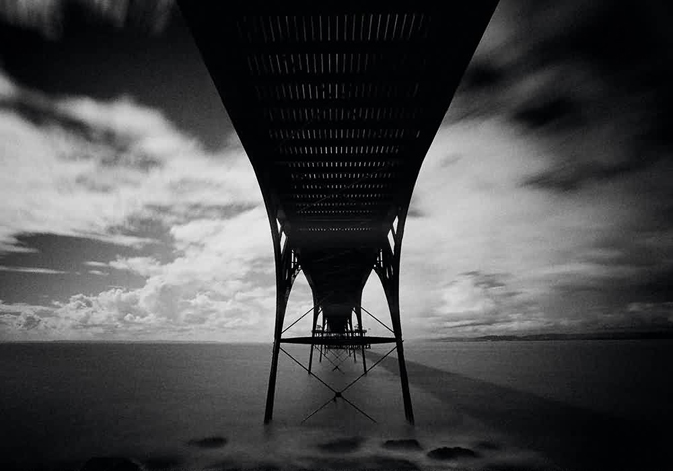
掌握這七大技巧,從前期 RAW 拍攝到後期分層調色,你將能創作出極具張力與藝術感染力的黑白影像作品。
- 上一篇軟件知識: Photoshop打造夏日通透感人像照片調色教學
- 下一篇軟件知識: Photoshop三招優化照片色彩層次 提升明暗與色彩表現
推薦文章
- PS情侶照浪漫粉色調:可選顏色四色+色相飽和度+亮對+純色柔光+可選顏色雙重微調
- PS 通道混合器一鍵調出濃烈秋意色調
- Photoshop打造花園美女秋季唯美效果調色教學
- Photoshop 調出外景婚紗照甜美粉褐色調
- Photoshop 製作復古漏光人像效果:灰度模式+濾色疊色+曲線微調極簡流程
- Photoshop 黑白照片上色:CMYK 模式 + 邊緣調整 + 分區曲線還原…
- PS整體色調轉換四大神器:照片濾鏡、漸變映射、匹配顏色、變化
- PS 季節轉換術:夏日美女變身唯美冷色雪景(統一色調+降飽和中性化+冷色疊加+雪…
- PS美女照片後期:打造淡雅暗青色調藝術質感教學
- 建築婚片後製:調出溫馨朝霞暖色調
copyright © 萬盛學電腦網 all rights reserved