您现在的位置: 萬盛學電腦網 >> 軟體知識 > >> 影像處理 >> Photoshop 教學 >> Photoshop 調色教學
後期調色思路分享:模擬富士膠片小清新風格
前言:為什麼分享思路而非參數
許多朋友詢問我的照片色調如何調出。我常用 Photoshop 與 Lightroom,風格統一是因為後期邏輯一致。參數因圖而異,思路才可復用。本文以 Lightroom 5 為例,拋磚引玉分享「模擬富士膠卷掃碼色調」的核心思路。
富士膠片掃碼色調的四大特徵
- 亮度較高(偏向過曝的通透感)
- 飽和度較低(柔和不刺眼)
- 具有顆粒感(膠片質感)
- 綠色表現優美(富士特有的綠色科學)

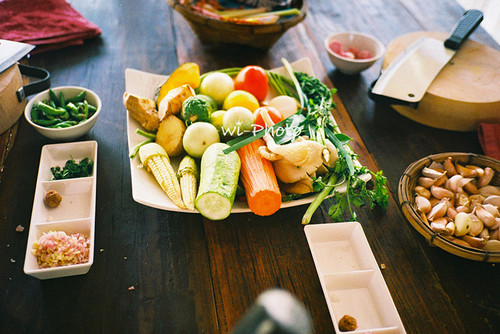
未經後期的富士膠片直出樣張(康泰時 T3 + 富士 2000 負片)
核心調色邏輯:三步走
提亮 → 降飽和 → 加顆粒
實戰案例:陰天室內靜物

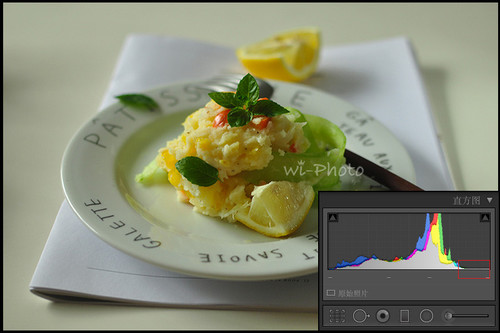
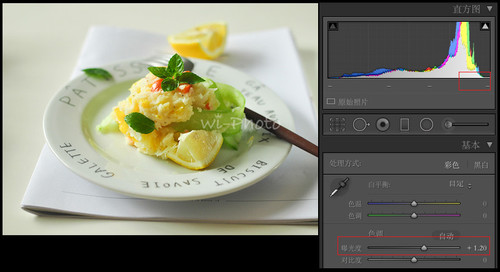
陰天拍攝原片 vs 調色後(差異明顯,非每張都如此劇烈)
步驟 1:分析直方圖與曝光
陰天自然光,整體欠曝,直方圖靠左。LR 右側基本面板「曝光」右滑至 +1.2 左右,畫面明顯增亮。
步驟 2:色溫與動態範圍微調
室內陰天偏黃昏暗 → 色溫右滑偏冷/亮;陰影重 → 提高「陰影」;防過亮 → 降低「高光」;微調「白色/黑色色階」平衡極值。盤子陰影明顯提亮。

步驟 3:色調曲線偏暖
RGB 總曲線或各通道微調,賦予整體溫暖感。

步驟 4:HSL 精調綠色——膠片感關鍵
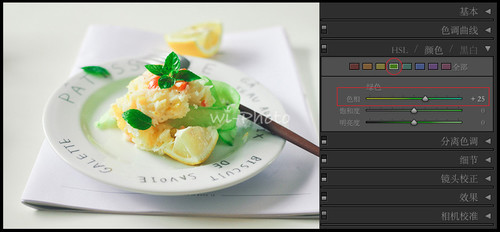
綠色為畫面主色:色相右滑 → 綠色變艷麗;飽和度大幅降低 → 綠色瞬間柔和舒適,膠片感浮現。其他顏色同理,視畫面色彩豐富度酌情調整。

步驟 5:銳化與顆粒
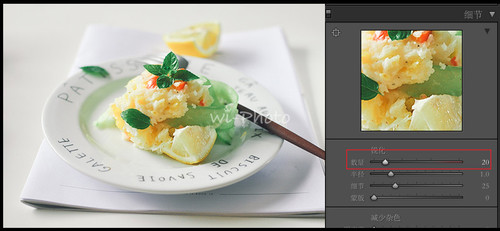
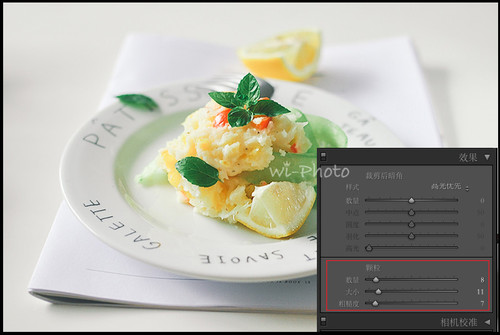
適度增加銳化(量值、半徑、細節)賦予 HDR 風質感;加入少量顆粒(數量、大小、粗糙度)模擬膠片顆粒感。

給初學者的建議
- 工具只是工具(PS/LR 思路一致,操作不同),理解思路才能舉一反三。
- 別把太多時間花在後期,**前期的光線掌控、構圖、表達意圖才是靈魂**。
- 熟練後幾分鐘完成一張,享受拍攝本身更重要。
註:更多教學請關注三聯 Photoshop 教程欄目,三聯 PS 群:339853166 歡迎加入。
- 上一篇軟件知識: Photoshop 教學:打造柔和淡彩非主流人像色調
- 下一篇軟件知識: Photoshop 隱藏神技:一秒搞定漂亮色調——匹配顏色與顏色查找
copyright © 萬盛學電腦網 all rights reserved