您现在的位置: 萬盛學電腦網 >> 軟體知識 > >> 影像處理 >> Photoshop 教學 >> Photoshop 調色教學
PS 偽高級灰調色思路:灰階豐富、濃郁不艷俗的實戰邏輯
前言:什麼是「偽高級灰」
作者 @讓子但肥 自述:未受專業美術訓練,但迷戀美術作品中「濃厚微妙不艷俗」的色彩感。所謂「偽高級灰」,非學院派定義的高級灰,而是追求 **灰階過渡豐富、色彩濃郁不浮誇** 的個人風格模仿。
原圖 vs 效果圖

原圖(左)vs 效果圖(右)
調色核心邏輯:偏色即色調
- 低階:整張圖偏單一顏色。
- 進階:高光中性、陰影偏色(如高光暖、陰影青藍)。
- 高階:分區分色偏色。
- **本案例:簡單的高光偏暖、陰影偏青藍。**
**數據不重要,色感才重要**——同參數套不同圖效果天差地別,必須靠觀察與感受微調。
ACR 階段:糾正白平衡、建立初步色調
1. 分離色調糾正膚色
原片自動白平衡偏冷,膚色發青,牆面色彩尚可。用分離色調:高光加暖、陰影加青藍,糾正膚色並建立初步冷暖對比。

2. ACR 簡易蒙版局部加暖加亮
用調整畫笔/漸變濾鏡隨意塗抹,增加曝光與色溫,營造「暖暖的感覺」。

3. ACR 階段完成可出片
此時液化、磨皮、銳化即可交差,但為追求「高級灰」質感,繼續進 PS 深度處理。

PS 階段:色階壓縮動態範圍 → 灰階豐富
關鍵操作:只調「輸出色階」
新建「色階」調整圖層,**不動輸入色階**,只向內拉「輸出色階」黑白滑桿:
- 輸出黑色滑桿右移(如 20-40)→ 暗部不再純黑,壓縮至灰階區域。
- 輸出白色滑桿左移(如 220-240)→ 高光不再純白,壓縮至灰階區域。
**代價**:犧牲極端高光/暗部色階;**收穫**:中間調灰階過渡極其豐富、濃郁、不艷俗——這就是「偽高級灰」的核心質感來源。

收尾:磨皮插件 + 分步銳化
- 磨皮插件(如 Portraiture/DR):同樣加亮加暖膚色,膚質好者參數調最小。
- 分步銳化:先銳化小細節(半徑小),再銳化大輪廓(半徑大),人像通常只需第一步,風光則雙步驟皆用。


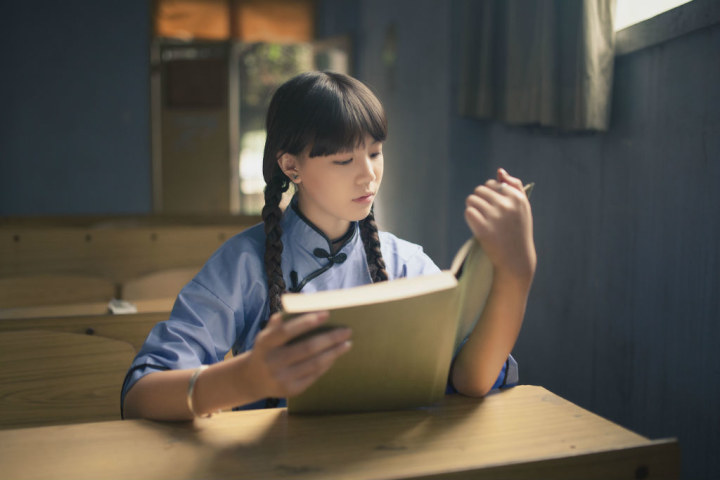
心法總結
- **觀察原片白平衡與色彩關係**,ACR 先糾正膚色、建立冷暖對比。
- **色階只動輸出色階**壓縮動態範圍,換取中間調灰階豐富度。
- **磨皮銳化服務於質感**,而非單純平滑或銳利。
- **參數死記無用,培養色感與觀察力**才是調色進階之道。
註:更多教學請關注三聯 Photoshop 教程欄目,三聯 PS 群:339853166 歡迎加入。
- 上一篇軟件知識: PS 實戰:日系清新色調後期完整思路與流程
- 下一篇軟件知識: Photoshop 教學:草地美女古典暗調青黃色調色實戰
copyright © 萬盛學電腦網 all rights reserved