您现在的位置: 萬盛學電腦網 >> 軟體知識 > >> 影像處理 >> Photoshop 教學 >> Photoshop 調色教學
PS 逆光人像後期:墨綠與金黃對比模擬膠片質感
拍攝參數與前期構思
- 光圈 f/2.8、快門 1/500s、焦距 85mm、ISO 100
- 利用風元素營造動感氛圍,助理扇風捕捉髮絲飛揚瞬間
- 引導模特情緒至淡淡憂傷
- **關鍵:RAW 格式拍攝**,最大程度保留逆光下的暗部與亮部細節
作者簡介
何楊昆(小邪 LittleDemon),獨立攝影師、POCO 攝影紅人,擅長自然清新/情緒敘事人像,合作媒體《人像攝影》《西藏人文地理》等。微博:@交大的小邪,微信:115084708
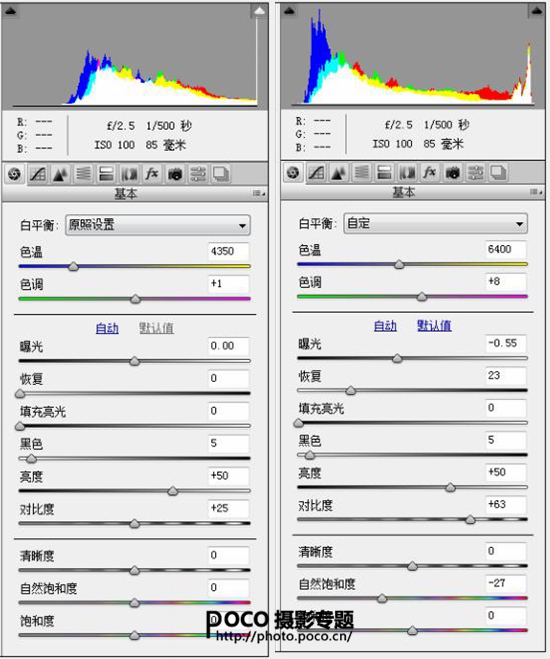
ACR 階段:基礎數據奠基
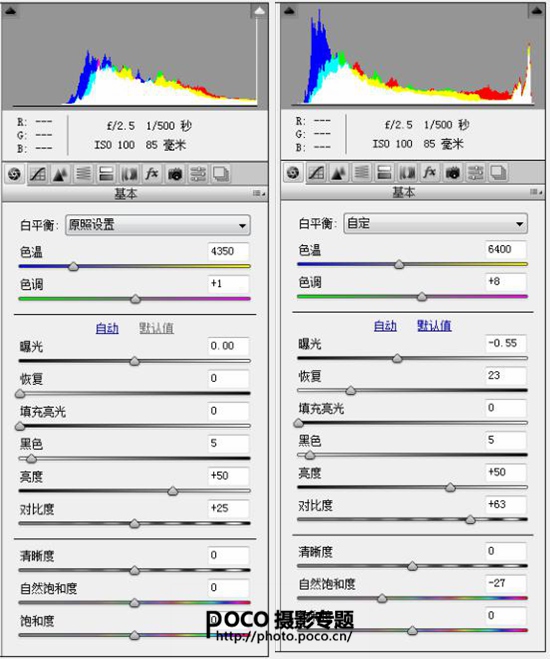
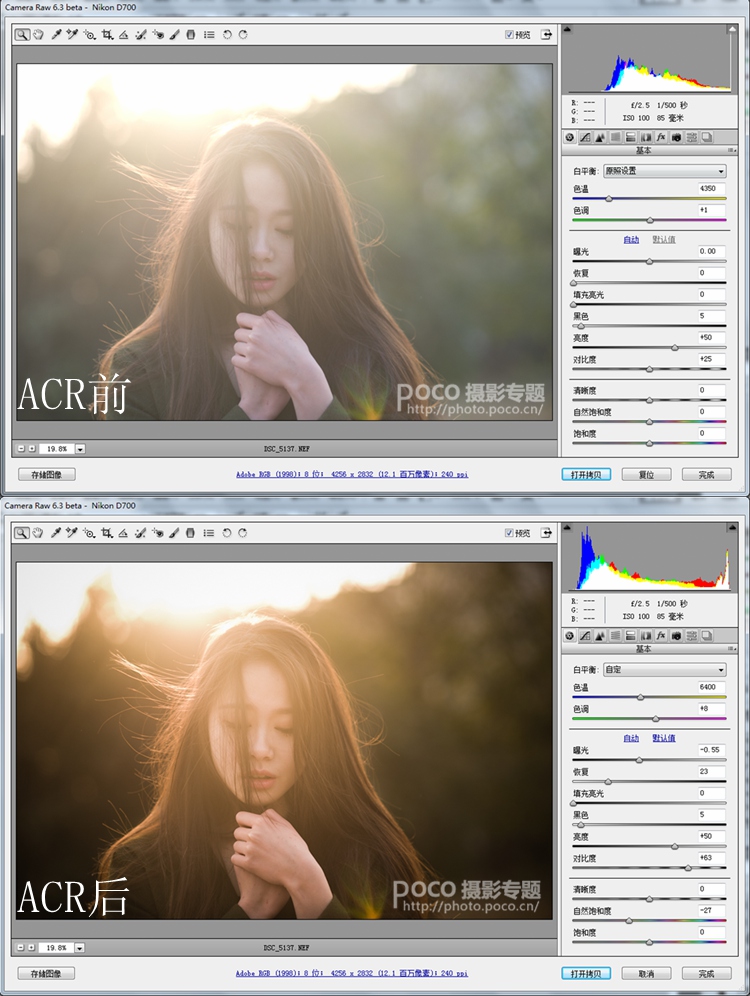
在 ACR 中調整基本面板參數(曝光、對比度、高光、陰影、白色、黑色、清晰度、自然飽和度、飽和度等),從左到右依次優化動態範圍與色彩基礎。
PS 八步精修流程
步驟 1:二次構圖——人物居中
前期構圖偏左,選區複製左側空間 Ctrl+T 拉伸,使人物畫面居中。
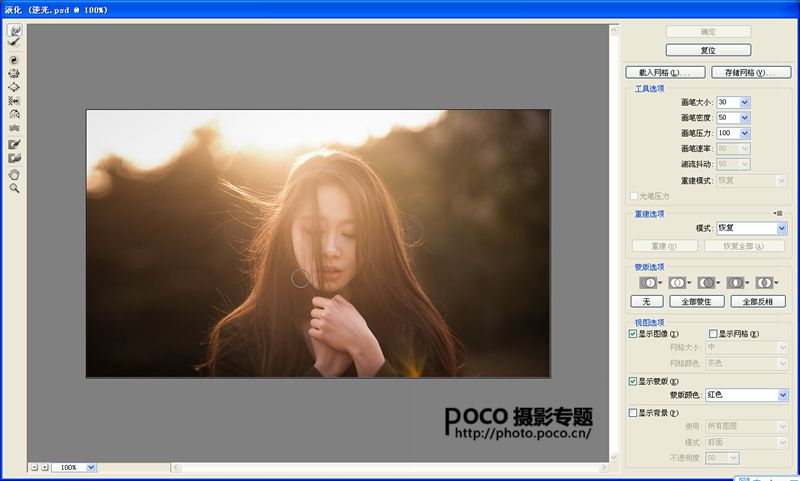
步驟 2:液化瘦臉
Ctrl+Alt+Shift+E 蓋印圖層 → 稍微液化調整臉型。
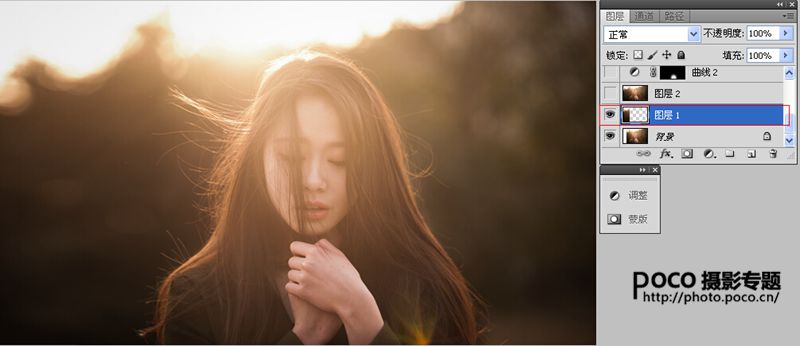
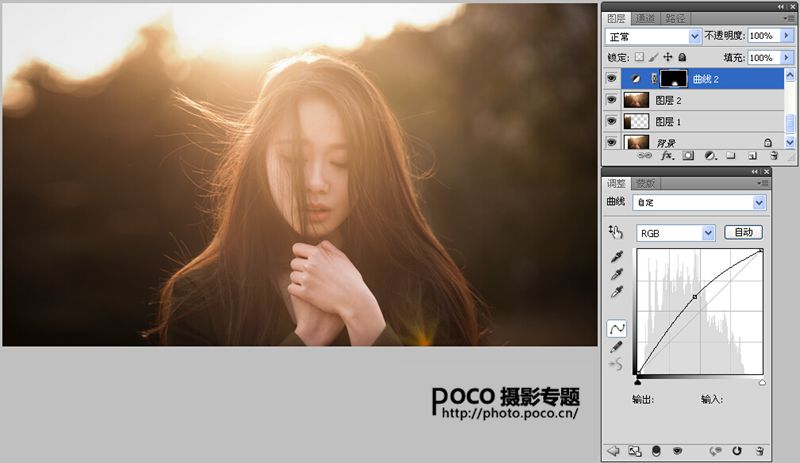
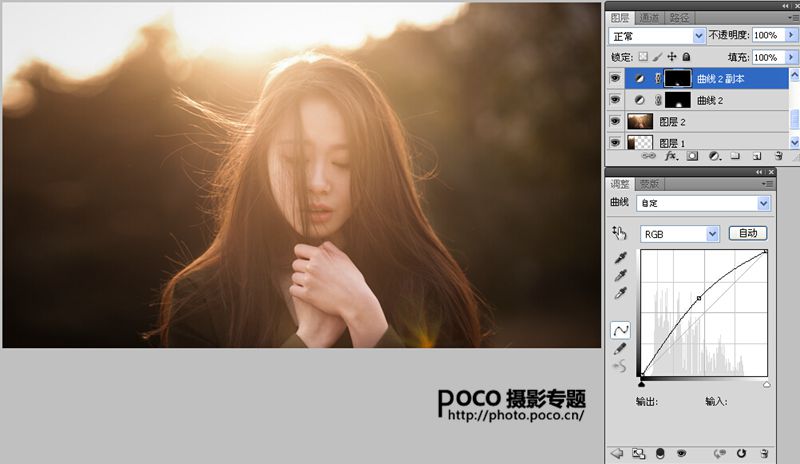
步驟 3:雙曲線蒙版提亮手部
兩個曲線調整圖層配合蒙版,局部提亮手部細節(可選做)。
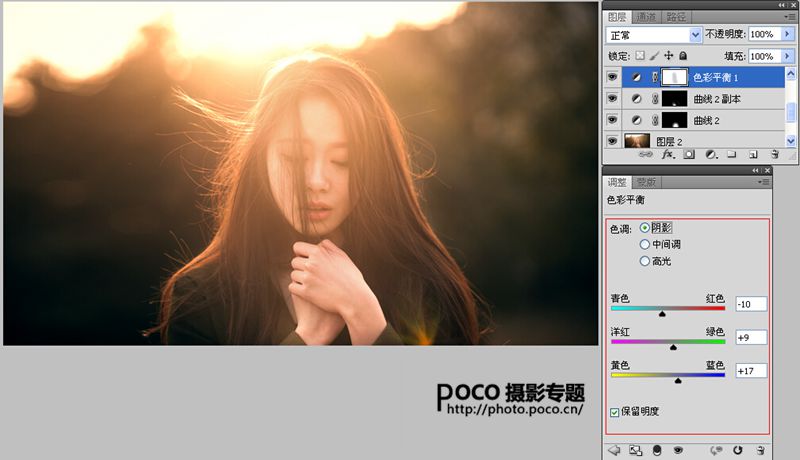
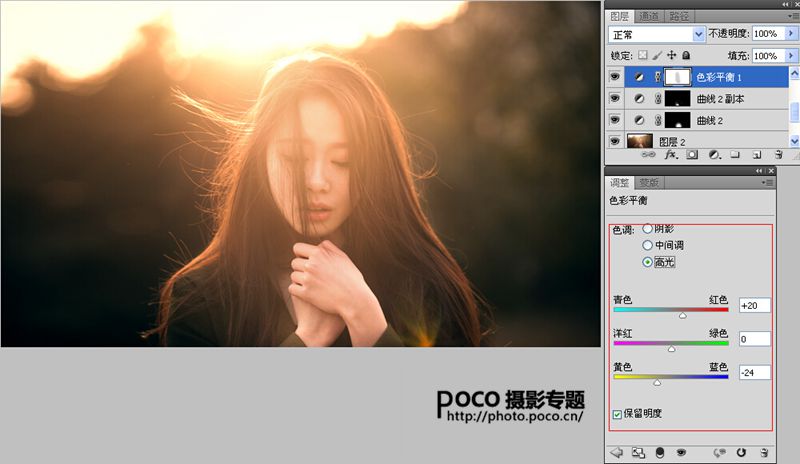
步驟 4:色彩平衡 1——確立墨綠與金黃對比
調整高光、中間調、陰影三色階,突出綠色(環境)與金色(逆光)對比,蒙版適當調回臉部保持自然膚色。
步驟 5:曲線加對比度
S 型曲線拉開亮暗對比,解決逆光片易發灰問題。
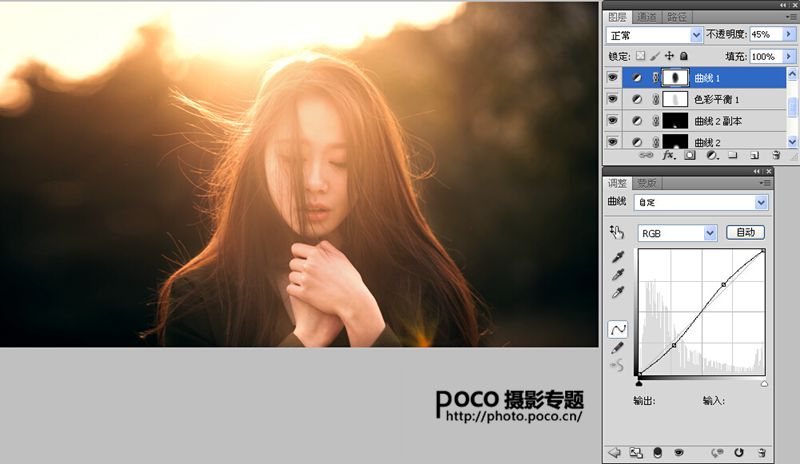
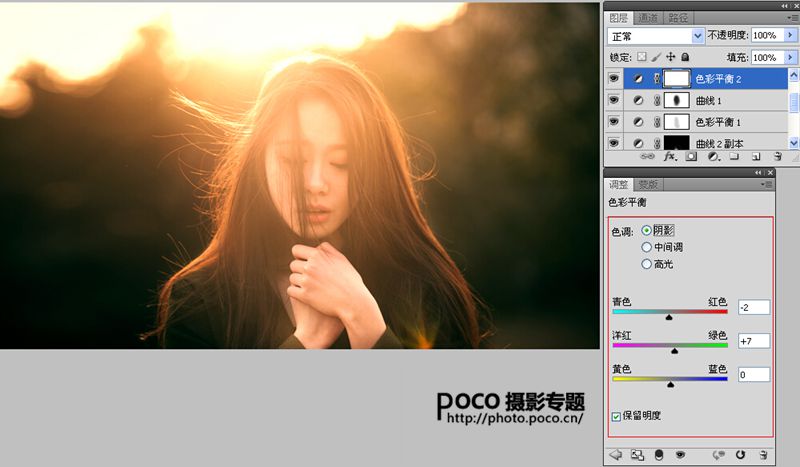
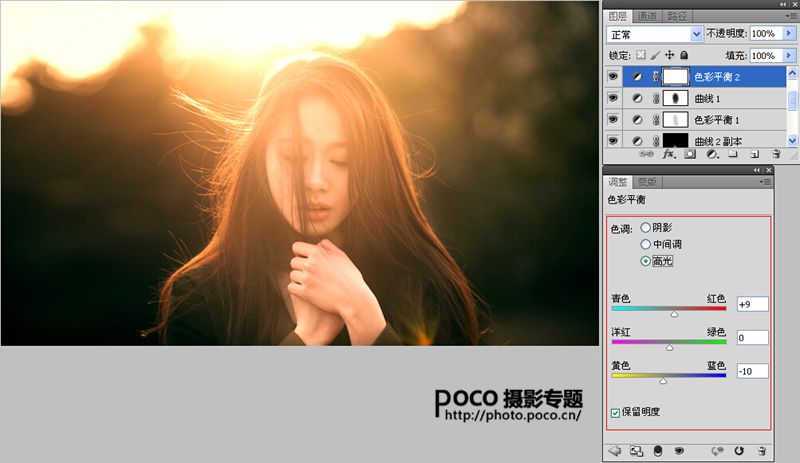
步驟 6:色彩平衡 2——繼續強化綠金對比
經觀察決定再次加強綠與金的色彩張力。
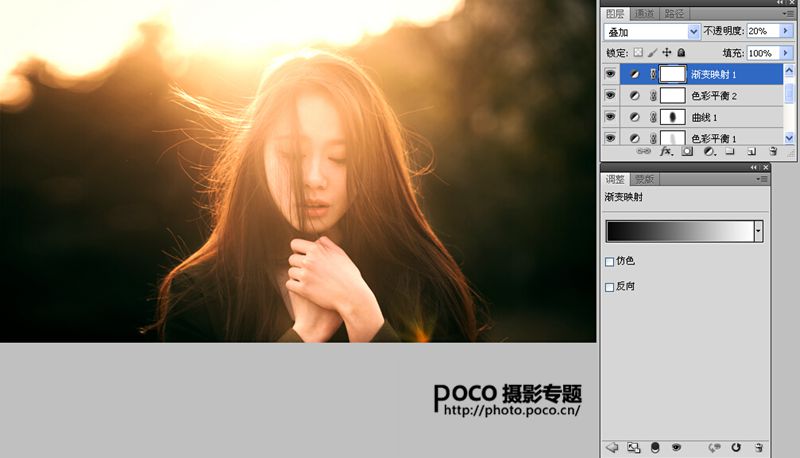
步驟 7:漸變映射——加對比不加飽和
飽和度已高,用漸變映射(黑白/彩色漸變)疊加模式增強對比而不增加飽和,**高階調色技巧**。
步驟 8:可選顏色微調紅色(感性調色)
憑感覺調整可選顏色紅色通道,屬於當下直覺創作,非固定流程。
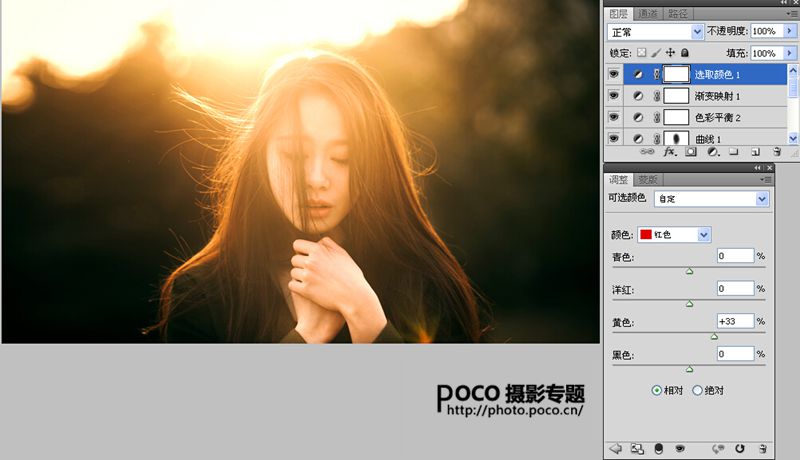
最終效果
核心心法
- **RAW 拍攝是逆光後期的前提**
- **對比度解決發灰,色彩對比(墨綠vs金黃)模擬膠片味道**
- **分層非破壞**:每步驟獨立調整圖層 + 蒙版,隨時可回溯微調
- **技法服務於情緒**:參數非標準,最終呈現「淡淡憂傷」的情緒才是目的
- **漸變映射加對比不加飽和**是高階實用技巧
註:更多教學請關注三聯 Photoshop 教程欄目,三聯 PS 群:339853166 歡迎加入。
- 上一篇軟件知識: PS 前後期結合:冷暖色溫對比打造極致影像
- 下一篇軟件知識: PS 教學:快速打造晨光與暮色兩種對立森林氛圍
推薦文章
copyright © 萬盛學電腦網 all rights reserved