您现在的位置: 萬盛學電腦網 >> 軟體知識 > >> 影像處理 >> Photoshop 教學 >> Photoshop 調色教學
Photoshop 調色教學:打造獨特泛白青色清新質感大片
泛白青色調以其獨特的高級灰質感深受歡迎。作者分享獨家調色邏輯:先用陰影/高光強化明暗對比修飾細節,再以漸變填充、色彩平衡、曲線、色階、通道混合器等多重調色工具疊加渲染基色,最後整體提亮潤色,成就舒適迷人的視覺風格。
原圖與最終效果
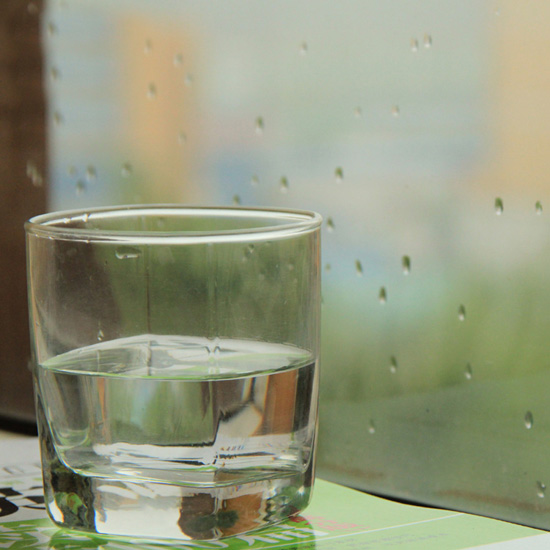
原圖(點擊查看大圖)
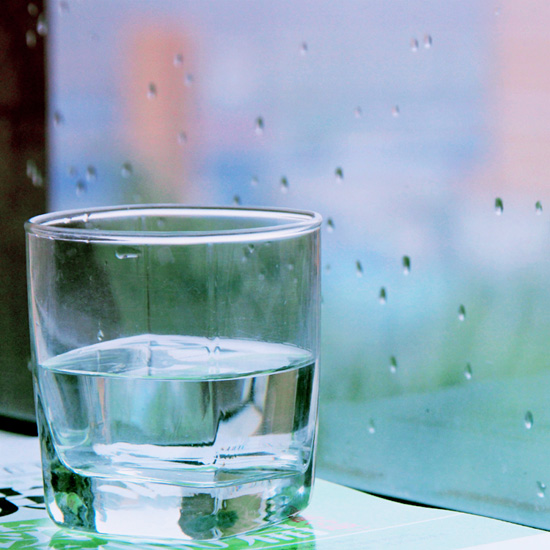
最終效果
13 步驟精細調色流程
步驟 1:陰影/高光提亮暗部細節
複製圖層,新增「陰影/高光」調整圖層,陰影量設 35% 回復暗部細節。
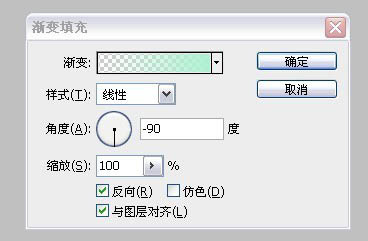
步驟 2-5:雙層漸變填充奠定冷暖基調
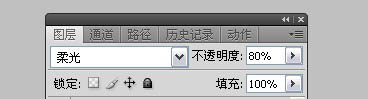
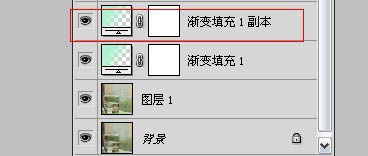
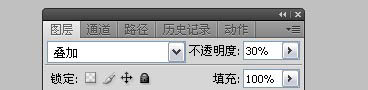
設定前景背景色(圖 2),新建「漸變填充」角度 -90° 反向縮放 100%(圖 3),圖層屬性「柔光」不透明度 80%(圖 4);複製圖層改「疊加」不透明度 30% 疊加增強(圖 5)。
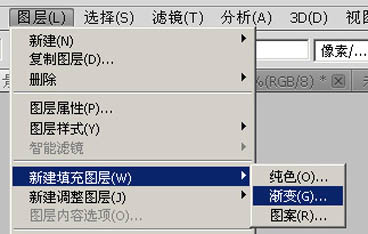
步驟 6:色彩平衡微調色溫
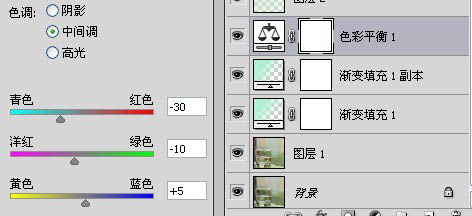
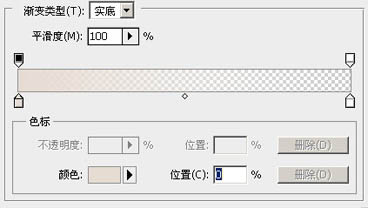
步驟 7:徑向漸變填充「正片疊底」塑造光影
角度 90° 縮放 150%,左色標 RGB(230,220,210) 右色標 RGB(175,240,210),不透明度 40%(圖 6)。
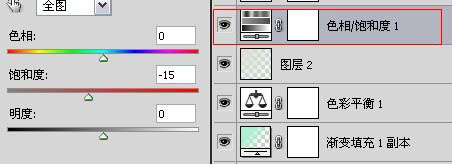
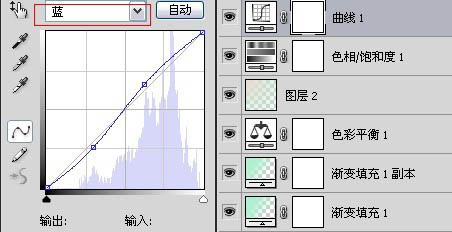
步驟 8:色相/飽和度降飽和 + 曲線藍通道雙節點控制
飽和度 -15;曲線藍通道節點 (65,75) (170,160)(圖 7-8)。
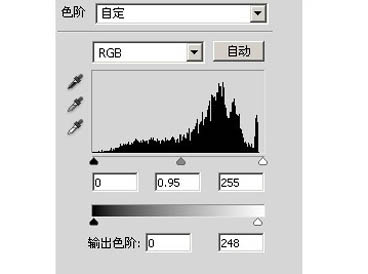
步驟 9-10:色階與通道混合器精修色階分佈
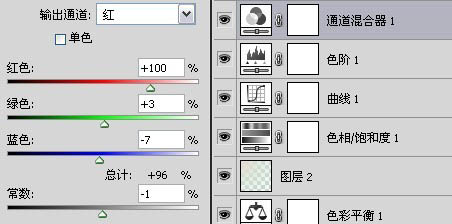
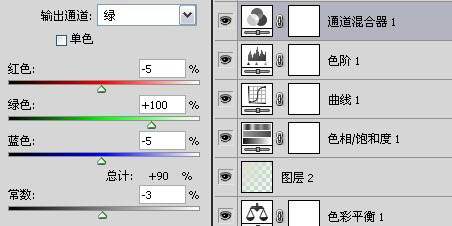
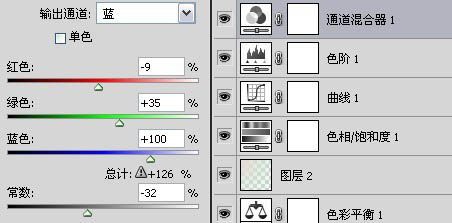
步驟 11:亮度 +40 整體提亮
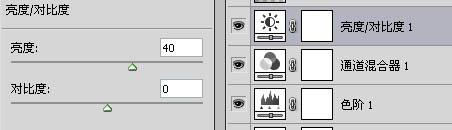
步驟 12:徑向漸變「疊加」10% 邊角壓暗
前景白背景黑,角度 90°。
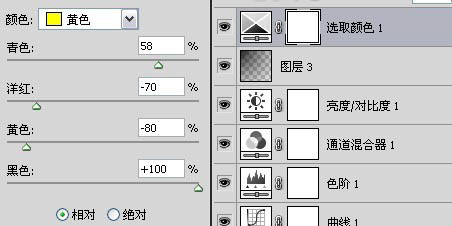
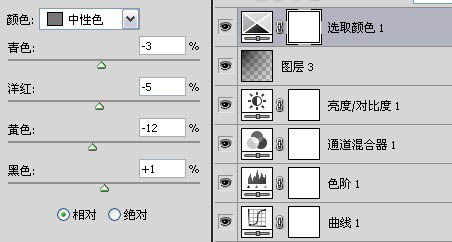
步驟 13:可選顏色調黃色中性色 + 最終亮度 +20 完成
完成作品
- 上一篇軟件知識: Photoshop 唯美後製:新娘外景婚紗照打造朦朧柔色意境
- 下一篇軟件知識: Photoshop 進階合成:日景建築照片秒變逼真夜景大片
copyright © 萬盛學電腦網 all rights reserved