萬盛學電腦網 >> 圖文處理 >> Photoshop教程 >> ps調色教程 >> Photoshop給湖邊的人物加上唯美的中性暗藍色
Photoshop給湖邊的人物加上唯美的中性暗藍色
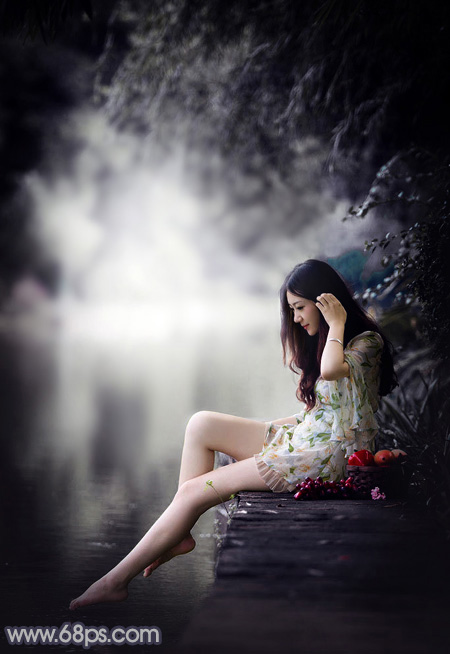
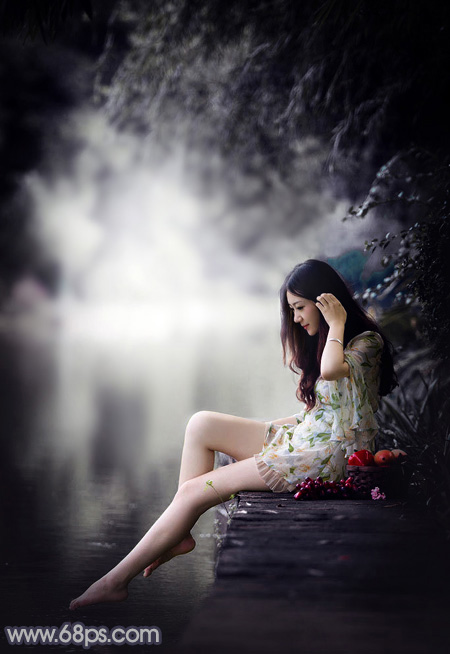
效果圖調色比較簡單,直接降低主色的飽和度得到初步的中性色圖片;然後給暗部及高光區域增加一點藍色;中間區域渲染一些高光,再加上暗角即可。
原圖
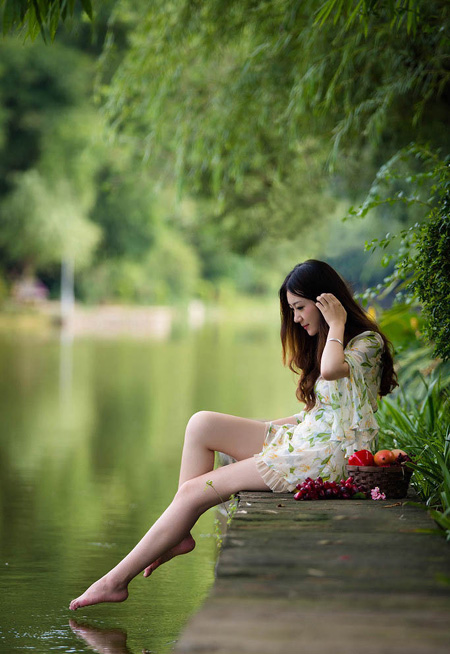
最終效果
1、打開原圖素材大圖,按Ctrl + J 把背景圖層復制一層,選擇模糊工具把下圖選區部分模糊處理。
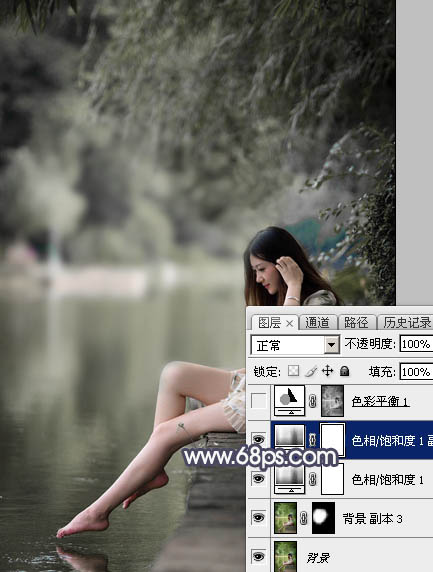
<圖1>
2、創建色相/飽和度調整圖層,對黃色,綠色進行調整,參數設置如圖2,3,效果如圖4。這一步快速降低圖片中黃色,綠色飽和度,把顏色調統一。
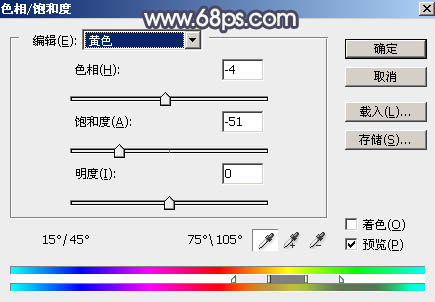
<圖2>
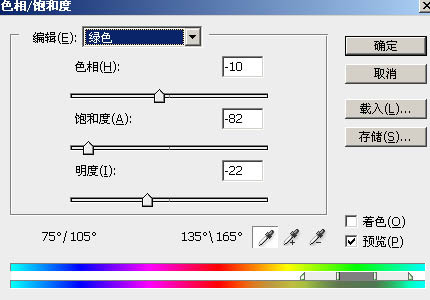
<圖3>
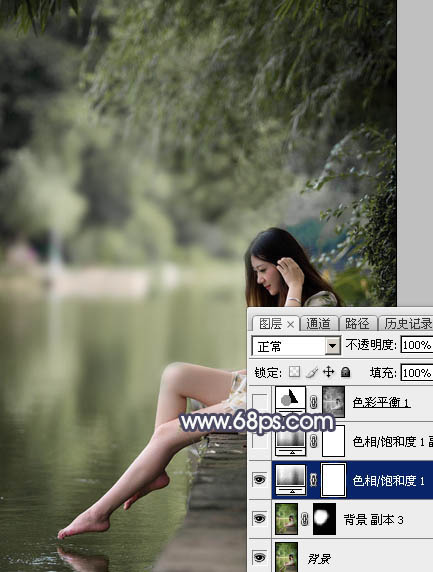
<圖4>
3、按Ctrl + J 把當前色相/飽和度調整圖層復制一層,效果如下圖。
<圖5>
4、按Ctrl + Alt + 2 調出高光選區,然後創建色彩平衡調整圖層,對高光進行調整,參數及效果如下圖。這一步給圖片高光區域增加青藍色。
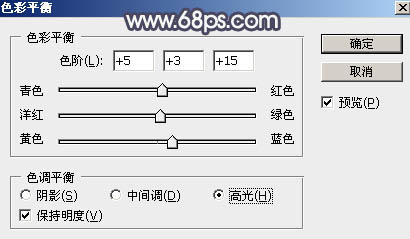
<圖6>
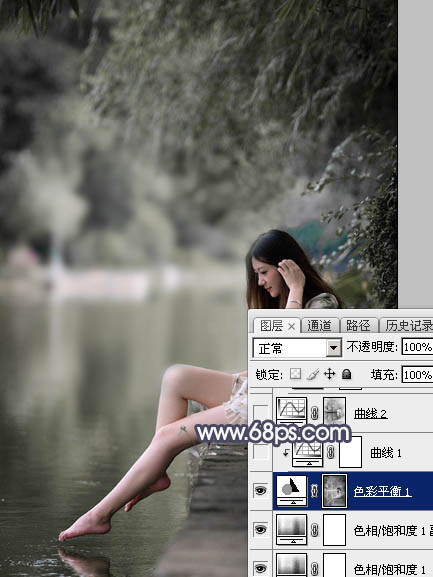
<圖7>
5、創建曲線調整圖層,對RGB,藍通道進行調整,參數設置如圖8,確定後按Ctrl + Alt + G 創建剪切蒙版,效果如圖9。這一步把圖片高光區域調亮一點,並增加淡藍色。
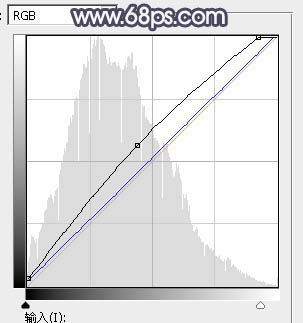
<圖8>
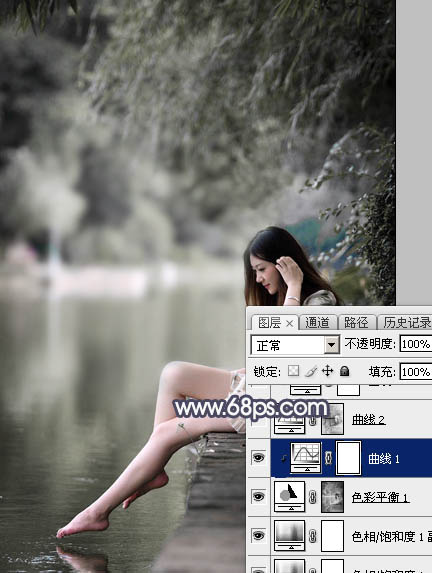
<圖9>
6、按Ctrl + Alt + 2 調出高光選區,按Ctrl + Shift + I 反選得到暗部選區,然後創建曲線調整圖層,對RGB、綠、藍通道進行調整,參數及效果如下圖。這一步把圖片暗部顏色稍微加深,並增加藍紫色。
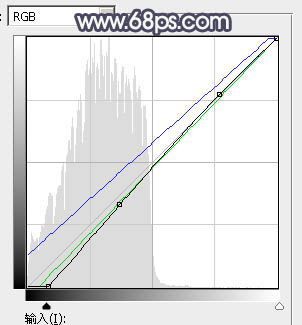
<圖10>
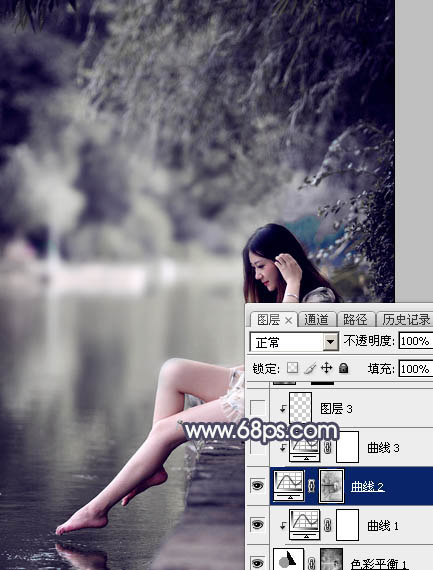
<圖11>
7、創建曲線調整圖層,對RGB,藍通道進行調整,參數設置如圖12,確定後創建剪切蒙版,效果如圖13。這一步統一把圖片暗部顏色加深,並增加冷色。
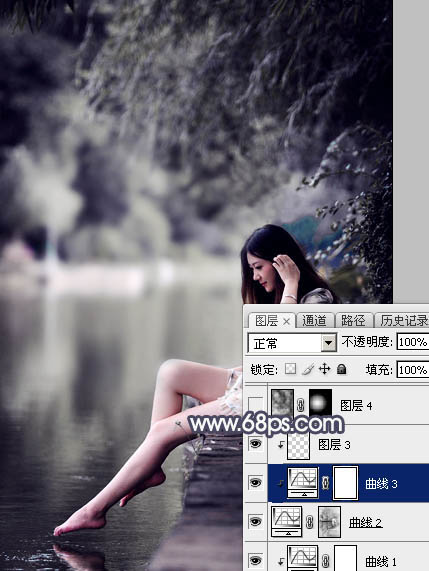
<圖12>
<圖13>
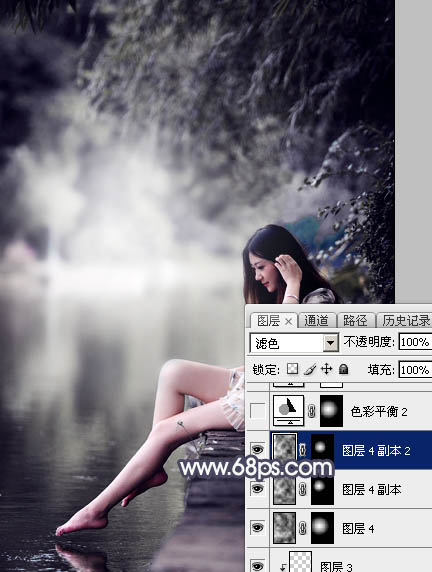
8、新建一個圖層,按字母鍵“D”把前,背景顏色恢復到默認的黑白,然後選擇菜單:濾鏡 > 渲染 > 雲彩,確定後把混合模式改為“濾色”;按住Alt鍵添加圖層蒙版,用透明度較低的柔邊白色畫筆把中間區域塗亮一點,效果如下圖。
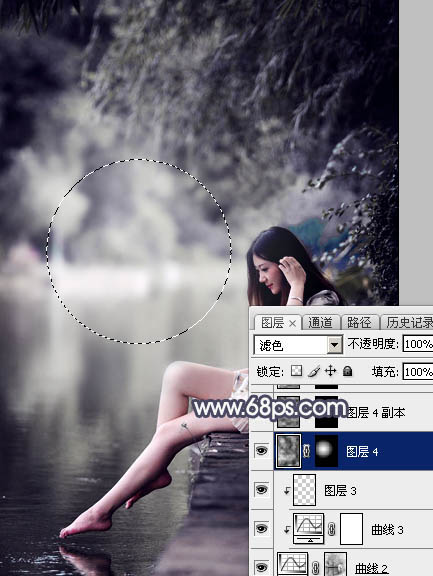
<圖14>
9、按Ctrl + J 把當前雲彩圖層復制一層,再把蒙版填充黑色,然後用透明度較低的柔邊白色畫筆把下圖選區部分塗亮一點。
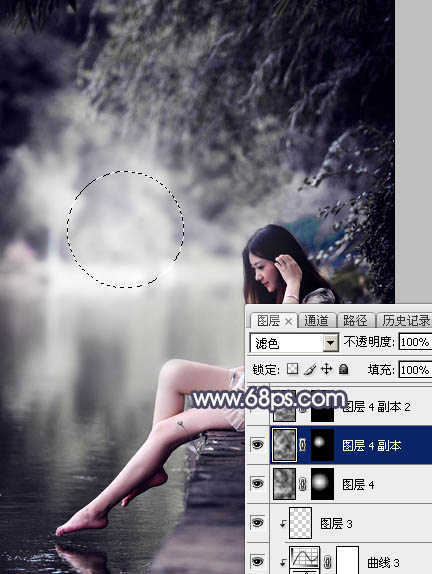
<圖15>
10、按Ctrl + J 把當前雲彩圖層復制一層,效果如下圖。這幾步給圖片中間區域增加煙霧效果。
<圖16>
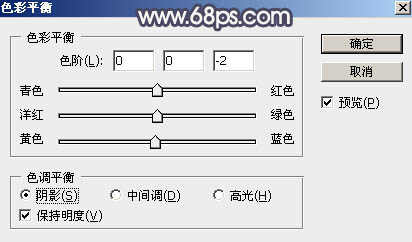
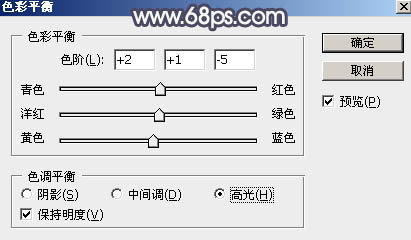
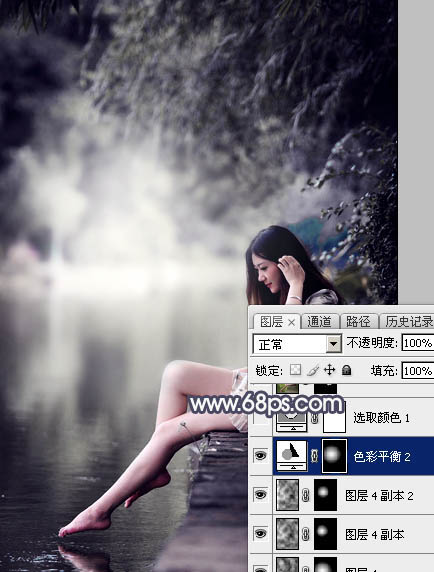
11、創建色彩平衡調整圖層,對陰影,高光進行調整,參數設置如圖17,18,確定後把蒙版填充黑色,然後用透明度較低的柔邊白色畫筆把中間高光區域塗出來,效果如圖19。這一步微調圖片高光區域顏色。
<圖17>
<圖18>
<圖19>
12、創建可選顏色調整圖層,對黃、藍、白進行調整,參數設置如圖20 - 22,效果如圖23。這一步微調圖片中的暖色和冷色。
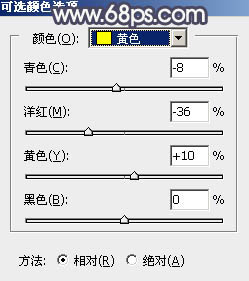
<圖20>
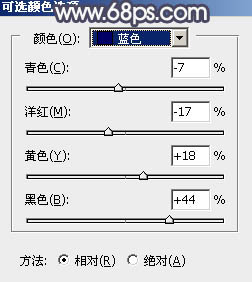
<圖21>
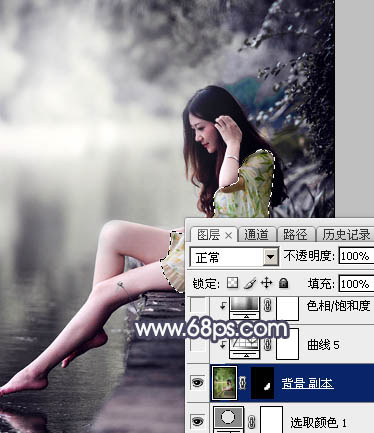
<圖22>
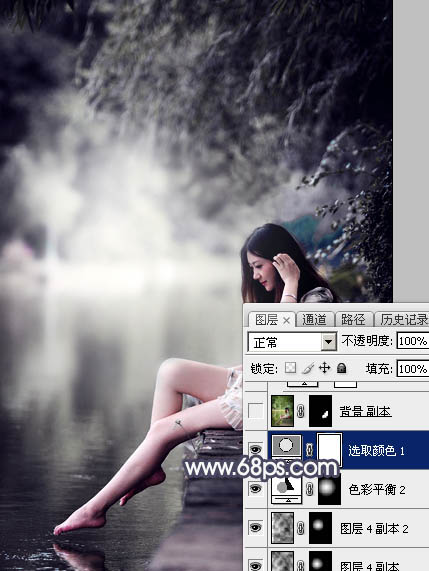
<圖23>
13、把背景圖層復制一層,按Ctrl + Shift + ] 置頂,用鋼筆工具把人物衣服部分摳出來,轉為選區後添加圖層蒙版,如下圖。
<圖24>
14、創建曲線調整圖層,對RGB、綠、藍通道進行調整,參數設置如圖25,確定後創建剪切蒙版,效果如圖26。這一步把人物衣服部分調暗一點,並減少綠色,增加藍色。
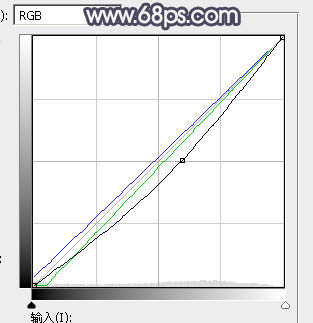
<圖25>
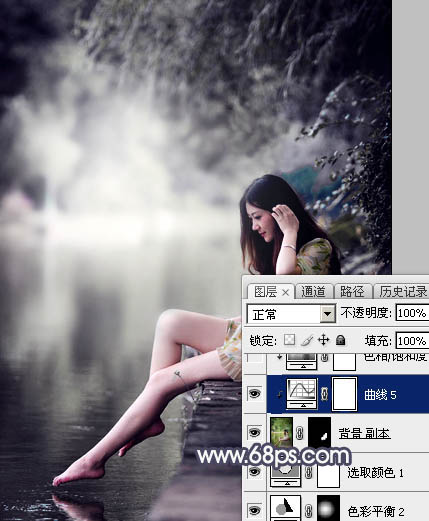
<圖26>
15、創建色相/飽和度調整圖層,降低全圖及綠色飽和度,參數設置如圖27,28,確定後創建剪切蒙版,效果如圖29。
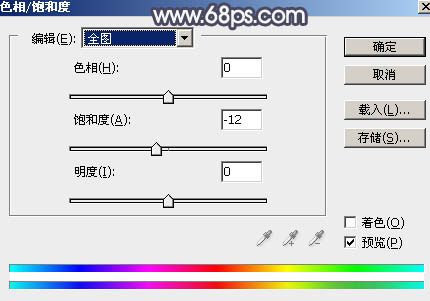
<圖27>
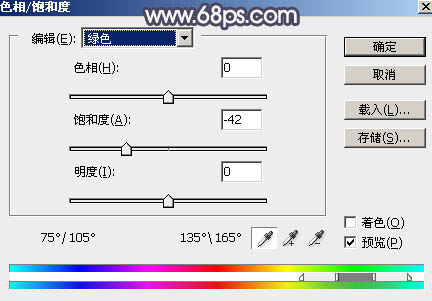
<圖28>
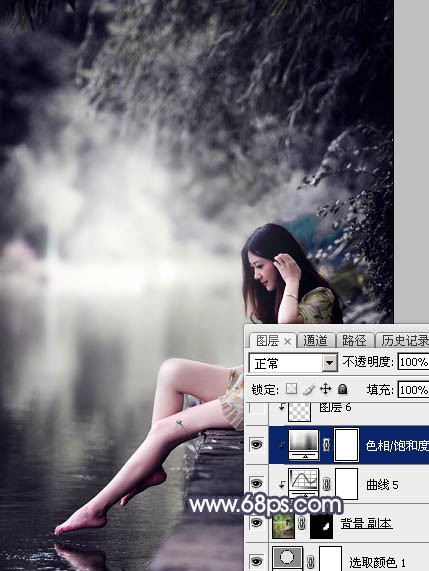
<圖29>
16、把背景圖層復制一層,按Ctrl + Shift + ] 置頂,用鋼筆工具把人物臉部及手臂部分摳出來,轉為選區後添加圖層蒙版,如下圖。
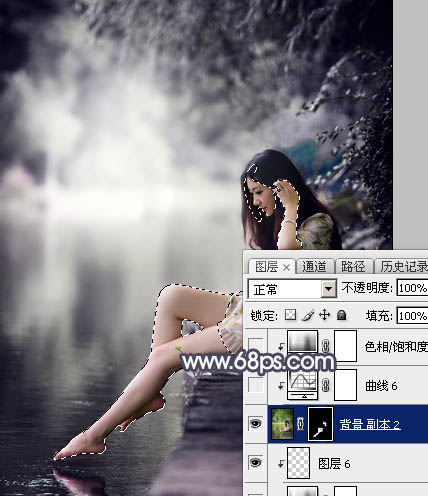
<圖30>
17、創建曲線調整圖層,對RGB,藍通道進行調整,參數設置如圖31,確定後創建剪切蒙版,效果如圖32。這一步把人物膚色調亮一點,並增加藍色。
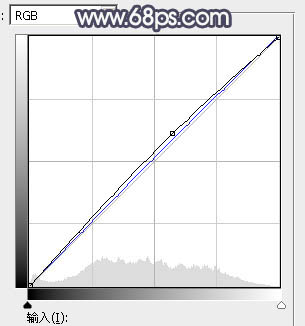
<圖31>
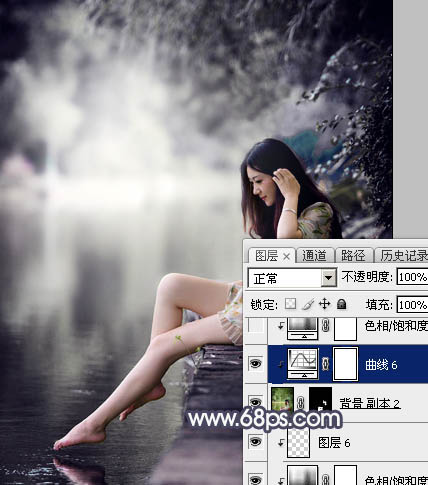
<圖32>
18、創建色相/飽和度調整圖層,對全圖進行調整,參數設置如圖33,確定後創建剪切蒙版,效果如圖34。這一步降低膚色飽和度。
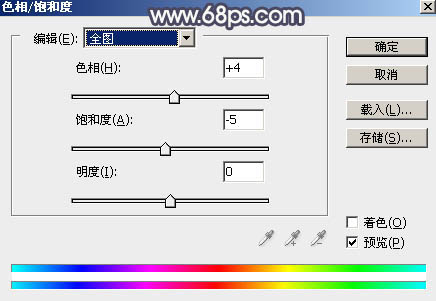
<圖33>
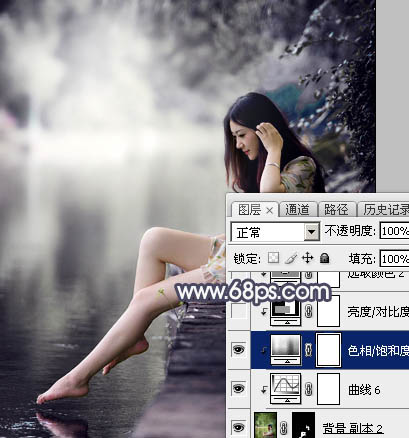
<圖34>
19、創建亮度/對比度調整圖層,適當增加亮度及對比度,參數設置如圖35,確定後創建剪切蒙版,效果如圖36。
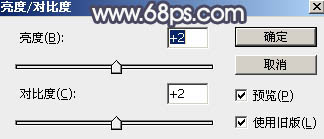
<圖35>
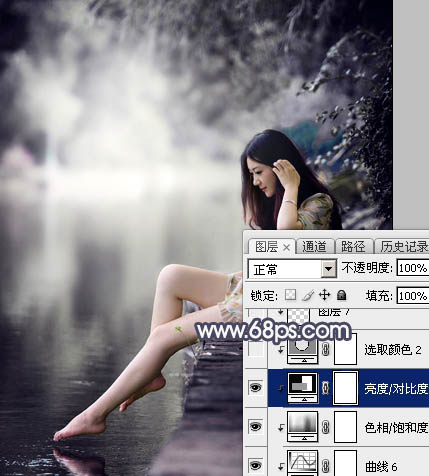
<圖36>
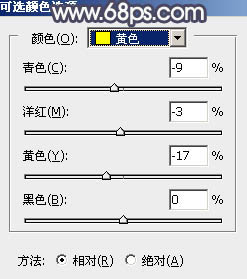
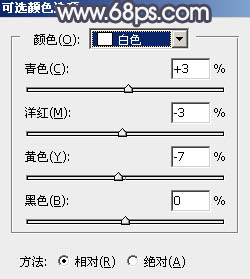
20、創建可選顏色調整圖層,對黃色,白色進行調整,參數設置如圖37,38,確定後創建剪切蒙版,效果如圖39。這一步給膚色增加淡紅色和淡藍色。
<圖37>
<圖38>
<圖39>
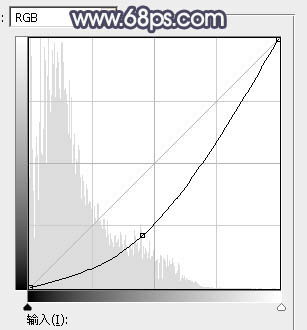
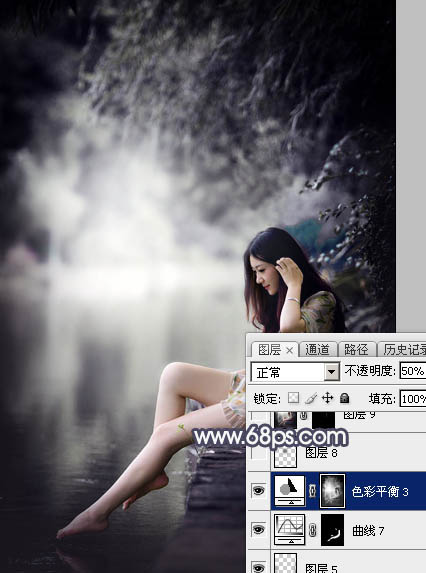
21、創建曲線調整圖層,把RGB通道大幅壓暗,參數設置如圖40,確定後把蒙版填充黑色,然後用柔邊白色畫筆把邊角區域擦出來,效果如圖41。這一步給圖片增加暗角。
<圖40>
<圖41>
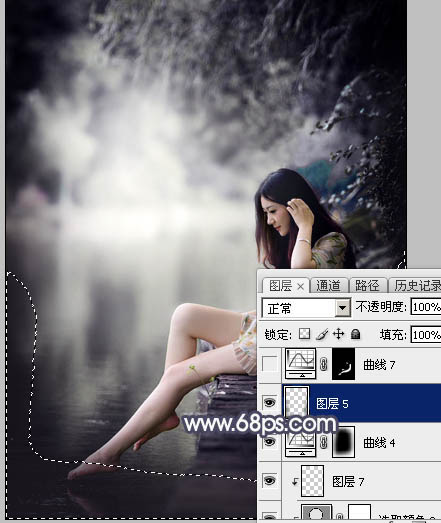
22、新建一個圖層,把前景色設置為暗藍色:#1D1921,然後用透明度較低的畫筆把底部及底部邊角區域塗暗一點,效果如下圖。
<圖42>
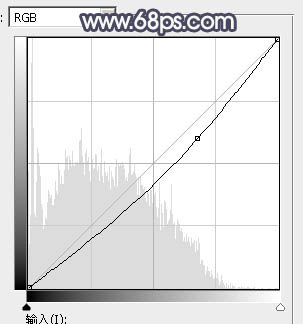
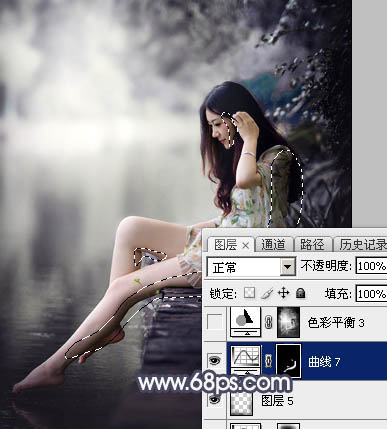
23、創建曲線調整圖層,把RGB通道壓暗一點,參數設置如圖43,確定後把蒙版填充黑色,然後用透明度較低的白色畫筆把人物背光區域塗暗一點,效果如圖44。
<圖43>
<圖44>
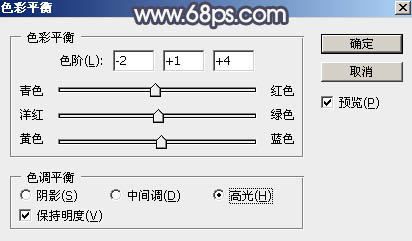
24、按Ctrl + Alt + 2 調出高光選區,然後創建色彩平衡調整圖層,對高光進行調整,參數及效果如下圖。這一步給高光區域增加淡藍色。
<圖44>
<圖45>
最後給局部渲染一些高光,加強一下局部明暗,完成最終效果。
- 上一頁:PS 教你中性灰磨皮
- 下一頁:PS日系街拍調色修圖