您现在的位置: 萬盛學電腦網 >> 軟體知識 > >> 影像處理 >> Photoshop 教學 >> Photoshop 手繪教學
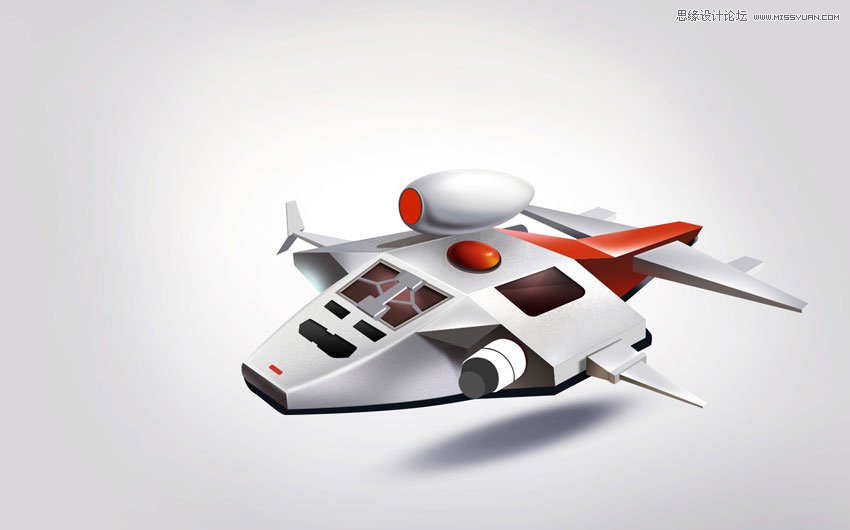
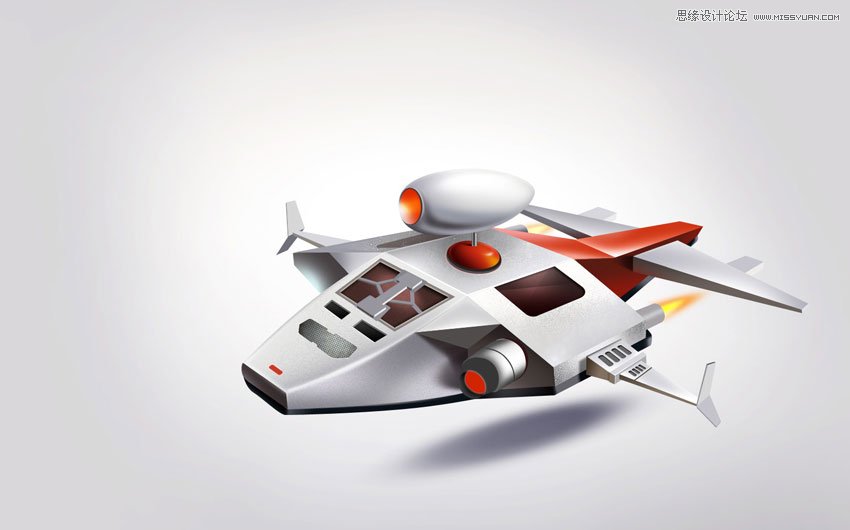
Photoshop 繪製金屬質感玩具飛機模型:從線稿到 PBR 級渲染的工業設計實戰
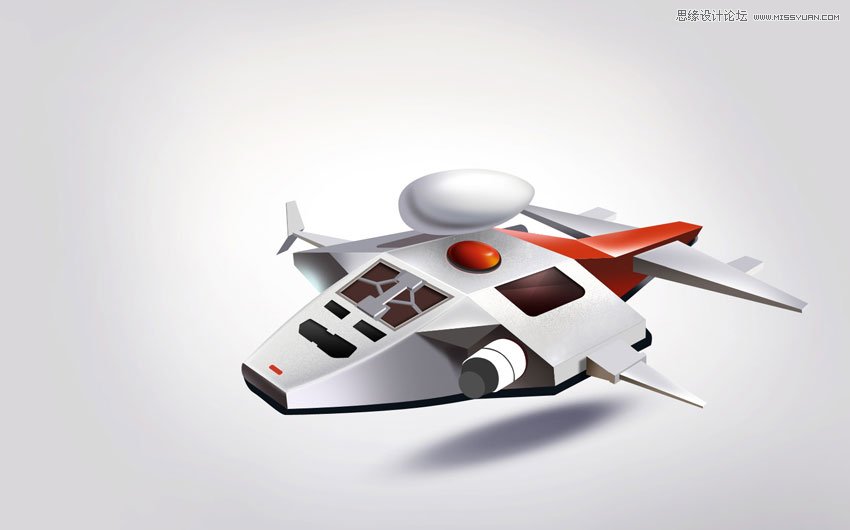
成果預覽:金屬光澤與機械結構的完美平衡

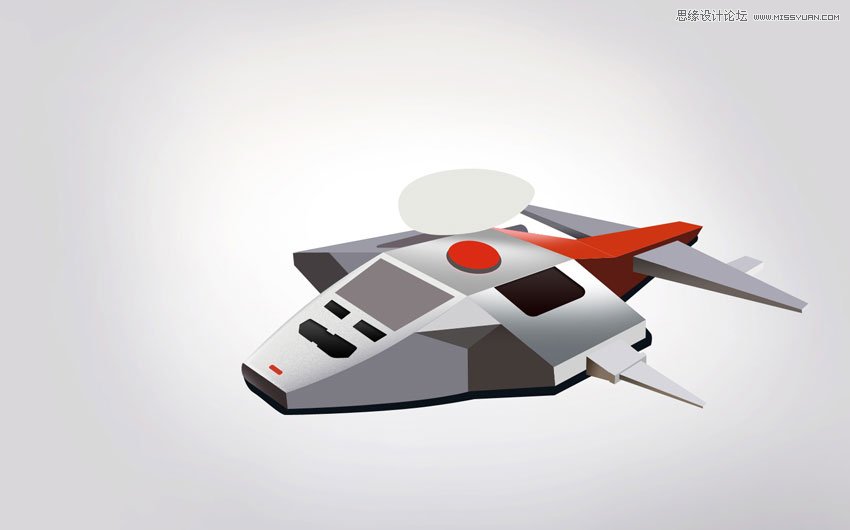
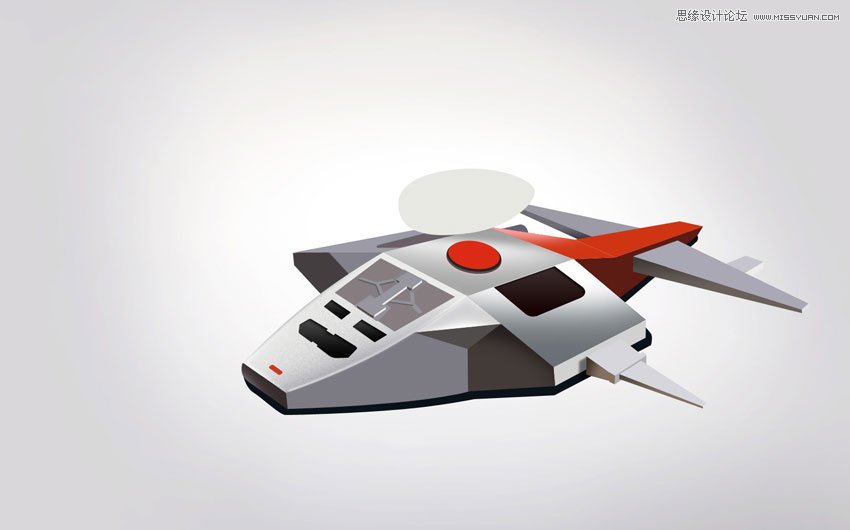
教學定位:PS 也能做「類 3D 渲染」
本教程展示如何在 Photoshop 2D 環境中,通過**向量線稿建模 → 選區分層填色 → 圖層樣式疊加模擬 PBR 材質參數 → 手繪細節補強**,繪製出媲美 3D 渲染的金屬玩具飛機。適合:概念設計師快速出圖、插畫師挑戰硬表面、UI 設計師製作遊戲/APP 圖示素材。
核心工作流:四階段標準化 SOP
- 向量線稿階段:鋼筆工具精準勾勒結構線、分件邊界、面循邏輯
- 選區填色階段:路徑轉選區、每件零件獨立圖層群組、基底色填充
- 材質渲染階段:圖層樣式(斜面浮雕/漸層/光澤/紋理)模擬金屬/塑膠/橡膠/玻璃
- 手繪精修階段:畫筆/塗抹/加深減淡補強機械細節、磨損、油汙、標誌貼花
關鍵步驟深度解析(對應教程 18 張截圖節點)
階段一:向量線稿——工業設計的骨架
參考資料收集:實體模型多角度照片、三視圖、爆炸圖。重點觀察:
• 機翼剖面弦長/厚度比、前緣圓弧半徑
• 機身蒙皮鉚釘排列規律、檢修艙蓋分割線
• 起落架收納艙幾何結構、油壓管路走向
• 螺旋槳葉片扭曲漸變、輪轂剎車碟細節
鋼筆工具鋼鐵三角法則:
① **錨點只落在「結構轉折點」**(邊緣端點、切線變化點、曲率極值點)
② **方向線長度 = 曲率半徑 × 0.55**(貝塞爾曲線最佳逼近圓弧比例)
③ **相鄰曲線段 G2 連續**(方向線共線且長度比例協調),保證高光流動連貫
圖層群組規範命名:
📁 Toy_Plane_Lines
├─ 📁 Fuselage_機身
│  ├─ Outline_外輪廓
│  ├─ PanelLines_蒙皮分割線
│  ├─ Rivets_鉚釘陣列(路徑描邊)
│  └─ Hatches_檢修艙
├─ 📁 Wing_機翼
│  ├─ MainSpar_主梁
│  ├─ Ribs_肋條
│  ├─ LeadingEdge_前緣
│  └─ Flaps_襟副翼
├─ 📁 Empennage_尾翼
├─ 📁 LandingGear_起落架
├─ 📁 Propeller_螺旋槳
└─ 📁 Cockpit_駕駛艙

階段二:選區填色——材質分區的基因密碼
每個零件群組內建立「BaseColor_基底色」圖層:
- 路徑面板 Ctrl+點擊路徑縮略圖 → 載入選區
- 新建圖層 → 油漆桶填充該材質基底色
- **鎖定透明像素**(/ 鍵)—— 後續所有渲染操作鎖定在形狀內
材質基底色標準庫:
| 材質類別 | 代表零件 | 基底色 (sRGB) | 線性空間參考 |
|---|---|---|---|
| 鋁合金裸露 | 機身蒙皮、機翼骨架 | #b8bcc0 | Albedo 0.72, Metalness 1.0, Roughness 0.15 |
| 陽極氧化鋁(紅) | 機身條紋、螺旋槳尖 | #cc3333 | Albedo 0.65, Metalness 0.9, Roughness 0.2 |
| 陽極氧化鋁(藍) | 駕駛艙框、起落架支柱 | #3366cc | Albedo 0.65, Metalness 0.9, Roughness 0.2 |
| 鋼鐵/鉻鍍件 | 起落架柱塞、引擎排氣管 | #c8cdd4 | Albedo 0.85, Metalness 1.0, Roughness 0.05 |
| 黑色工程塑膠 | 操縱桿、儀表盤、電線護套 | #1a1a1a | Albedo 0.05, Metalness 0.0, Roughness 0.4 |
| 橡膠輪胎 | 主輪/尾輪 | #0d0d0d | Albedo 0.03, Metalness 0.0, Roughness 0.9 |
| 玻璃/有機玻璃 | 駕駛艙罩、儀表玻璃 | 透明填充 0% | Transmission 1.0, IOR 1.5, Roughness 0 |
| 黃銅/銅合金 | 油管接頭、儀表殼體 | #b8860b | Albedo 0.78, Metalness 1.0, Roughness 0.1 |


階段三:圖層樣式 PBR 模擬系統(核心技術)
為每個材質類別建立**圖層樣式預設**,一鍵套用:
3.1 鋁合金裸露材質預設
- 斜面與浮雕:外斜面、平滑、深度 150%、大小 8px、柔化 3px、角度 120°、高度 30°、光暈「線性減淡」
#ffffff40%、陰影「正片疊底」#00000060%、光暈輪廓「環形」 - 光澤:混合模式「正常」、不透明度 35%、角度 120°、距離 15px、大小 120px、輪廓「環形」、範圍 50%、抖動 5%
- 漸層疊加:模式「疊加」、不透明度 20%、線性、角度 120°、
#ffffff→透明→#888888(三色模擬圓柱/球面受光) - 紋理疊加:模式「疊加」、不透明度 10%、圖案「拉絲金屬」(自製:動態模糊 0° 20px 雜色層定義)、縮放 50%
3.2 陽極氧化彩色鋁材質預設
- 在鋁合金預設基礎上:色彩疊加
#cc3333/#3366cc、模式「顏色」、不透明度 60% - 斜面浮雕深度降至 100%(陽極氧化層較薄)、光澤不透明度降至 25%
- 加「圖案疊加」:自訂「陽極氧化微孔」圖案(1px 點陣、間距 3px)、模式「正片疊底」、不透明度 15%
3.3 鋼鐵/鉻鍍鏡面材質預設
- 斜面浮雕:外斜面、平滑、深度 300%、大小 15px、柔化 1px、光暈「線性減淡」
#ffffff80%、陰影「正片疊底」#00000080% - 光澤:不透明度 60%、大小 200px、輪廓「環形-反向」(產生銳利高光邊緣)
- 漸層疊加:模式「正常」、不透明度 40%、線性、角度 120°、
#ffffff-#cccccc-#ffffff-#888888-#ffffff(五色模擬多重反射)
3.4 黑色塑膠/橡膠材質預設
- 斜面浮雕:內斜面、平滑、深度 80%、大小 5px、光暈「正常」
#33333330%、陰影「正片疊底」#00000060% - 內發光:模式「正常」、
#333333、不透明度 20%、邊緣、大小 10px(邊緣折光) - 紋理疊加:模式「疊加」、不透明度 20%、圖案「橡膠顆粒」(雲彩濾鏡定義)

階段四:手繪精修——靈魂在細節
圖層樣式解決 80% 材質感,剩餘 20% 需手繪注入「真實感」:
4.1 鉚釘與螺絲:批量複製 + 微調
- 單顆鉚釘:2px 圓形 + 鋼鐵材質樣式 → 定義為「鉚釘智慧物件」
- Alt+拖曳批量佈局 → 智慧物件統一修改參數
- 邊緣鉚釘:Ctrl+T 透視變形、圖層蒙版羽化融入蒙皮曲面
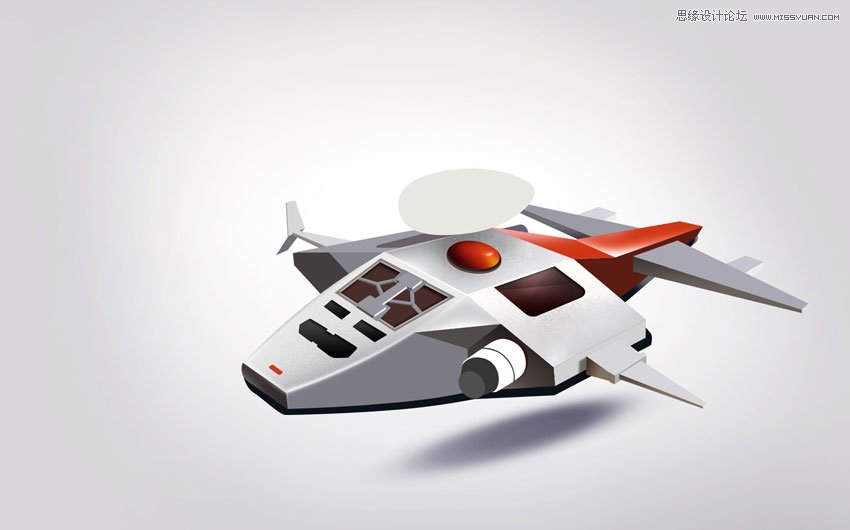
4.2 機身蒙皮油汙/排氣熏黑
- 新建圖層「Weathering_風化」置於機身群組頂部、模式「正片疊底」
- 雲彩筆刷(濾鏡>渲染>雲彩 定義筆刷)、
#3a2e1f、流量 5%、順氣流方向掃繪 - 排氣口後方:加深工具(陰影/30%)壓黑、減淡工具(高光/10%)提亮邊緣
4.3 標誌貼花:智慧物件非破壞貼圖
- 標誌向量圖放入 → 轉智慧物件 → Ctrl+T 透視貼合機身曲面
- 圖層模式「疊加」/「柔光」、不透明度 80%
- 雙擊智慧物件編輯源檔,即時更新所有實例

4.4 螺旋槳動態模糊與運動感
- 靜態螺旋槳圖層複製 → 濾鏡 > 模糊 > 徑向模糊:量值 100、方法「縮放」、品質「最佳」
- 蒙版漸隱:中心實、邊緣虛(模擬轉速差)
- 加「外發光」
#ffffaa線性減淡 20% 模擬高速旋轉發光
最終合成與輸出檢查清單
- 全景檢視 100%:無鋸齒、無色塊邊緣、無圖層樣式疊加異常
- 通道檢查:RGB 三通道無純白/純黑溢出(印刷安全)
- 色域預警:檢視 > 色域預警,處理超出 CMYK 色域的高飽和高光
- 存檔:PSD(含所有智慧物件/路徑/樣式)、PNG 透明底、JPG 90%、WebP 無損
- 交付包:源檔 + 材質樣式庫(.asl) + 筆刷包(.abr) + 色板(.aco) + 說明書

延伸挑戰:同場景不同材質變體
保留線稿與選區,僅替換基底色與材質樣式,可快速產出:
- **二戰塗裝**:綠褐迷彩基底色、磨損嚴重風化層、戰術標誌貼花
- **現代隱身塗裝**:拉姆塗層
#2a2a2a、極低粗糙度、鋸齒邊緣設計 - **賽博龐克風**:霓虹色陽極氧化、全息投影貼花、發光邊緣條
- **蒸汽龐克風**:黃銅/銅/鋼混合、齒輪/管路/壓力錶細節、鏽蝕紋理
結語
Photoshop 雖非 3D 軟體,但通過**「向量精度建模 + 圖層樣式 PBR 參數化 + 手繪細節注入靈魂」**,完全能產出工業設計級的材質渲染成果。這套流程的核心價值在於:**可編輯、可迭代、可批量、可跨平台**。掌握它,你就擁有了「隨時隨地、無需渲染農場、輸出商業級材質圖」的超能力。現在,打開 PS,用鋼筆工具畫下第一條機身結構線吧!
- 上一篇軟件知識: Photoshop 設計夢幻水晶球:玻璃材質、倒影折射與環境融合的完整實戰
- 下一篇軟件知識: Photoshop 繪製寫實蘋果與水果刀:解決鋸齒難題的專業向量邊緣工作流
copyright © 萬盛學電腦網 all rights reserved