您现在的位置: 萬盛學電腦網 >> 軟體知識 > >> 多媒體工具
掃描件圖片轉 Word 完整教程:捷速 OCR 識別還原可編輯文檔
紙質文檔掃描後得到圖片/PDF,如何變為可編輯的 Word 文檔?本文以捷速圖片文字轉換成 Word 軟體為例,詳述從掃描、識別區域選取、OCR 辨識到 Word 輸出的標準化流程。
前置準備
- 掃描儀掃描文檔 → 存為高清圖片 (JPG/PNG, 300+ DPI)或可搜索 PDF。
- 電腦安裝「捷速圖片文字轉換成 Word 軟體」(官網下載)。
- 確保掃描件文字清晰、無嚴重傾斜、陰影、摺痕,識別率直決於原件質量。
操作步驟
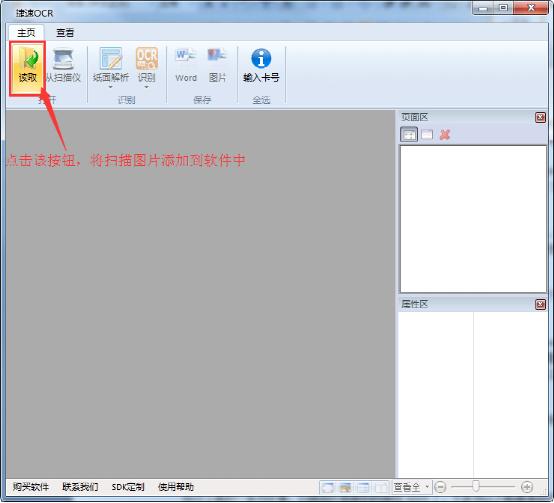


- 讀取圖片: 開啟軟體 → 點擊左上角「讀取」按鈕 → 選中掃描圖片文件 → 打開。
- 選取識別區域(關鍵): 按住滑鼠左鍵拖拽框選文字區域(如同截圖),虛線框邊緣勿壓住文字筆畫。
若圖片傾斜:拖動四角調整控制點校正角度,使文字行水平對齊。
多欄/複雜版面:分區域多次框選識別,後期在 Word 中合併排版。 - 執行識別: 點擊工具欄「識別」按鈕,等待進度條完成。
- 校對結果: 右側/下方顯示識別文本,逐行對照原圖檢查:
✅ 字符準確率(數字、符號、生僻字)
✅ 段落換行邏輯
✅ 表格結構(如有)是否識別為表格或制表符分隔
發現錯誤可直接在識別框內修正,或返回重新框選識別。 - 導出 Word: 點擊「Word」按鈕 → 選擇保存路徑 → 確認。獲得
.doc/.docx可編輯文檔。
提升識別率的黃金法則
- 原件質量為王: 300+ DPI、高對比度、平整無陰影、字體 ≥ 10pt。
- 版面簡單化: 複雜報紙版面先剪裁為單欄再識別。
- 語言模型匹配: 軟體設定中選擇正確語言(簡體/繁體/英/日/韓/混合)。
- 字典微調: 專業術語、人名、地名可加入用戶詞典提升準確率。
替代方案速查
| 工具 | 優勢 | 適用場景 |
|---|---|---|
| 捷速 OCR | 本地離線、界面簡單、批量識別 | 個人/中小量文檔數字化 |
| ABBYY FineReader | 識別率行業標桿、版面還原強、支援 190+ 語言 | 專業出版、檔案數字化、法律/醫療文檔 |
| 白描/掃描全能王 (App) | 手機拍照即掃、雲端 OCR、多端同步 | 移動辦公、單頁快速識別 |
| 在線 OCR (如 convertio, onlineocr) | 無需安裝、免費額度 | 臨時單文件、非機密數據 |
- 上一篇軟件知識: WinCHM 快速製作 CHM 帮助文件教程:從網頁抓取到編譯輸出
- 下一篇軟件知識: iSpeak K歌設置教程:混音選擇與開啟演唱模式
推薦文章
- 照相館級照片處理軟體推薦:光影魔術手、Photoshop CC、證照之星
- 極速 PDF 閱讀器問題反饋入口:設置面板+官方 QQ 群
- 微聚APP註冊賬號圖文教程:三步完成註冊開啟社交新體驗
- 朗讀女無法朗讀中文?核心原因是缺少中文語音庫,安裝 Lily/SAPI5 引擎即…
- QQ 拼音輸入法怎麼打「·」間隔號?符號表情面板快速插入法
- 360 XP 加固版下載地址與功能詳解:補天熱補丁+程序加固+關鍵隔離三重防護
- 稻草人便民工具體驗:匯聚線上音樂/視頻/工具/遊戲的輕量級應用總匯
- iBooks 使用完整教程:從下載安裝到 EPUB 導入、圖書同步一站式指引
- 驅動精靈硬件檢測功能:一鍵查看電腦詳細配置與溫度
- 迅雷網速測試功能安裝與使用教程
copyright © 萬盛學電腦網 all rights reserved