您现在的位置: 萬盛學電腦網 >> 軟體知識 > >> 多媒體工具
魯大師 2015 跑分多少算好?跑分意義、操作步驟與結果解讀指南
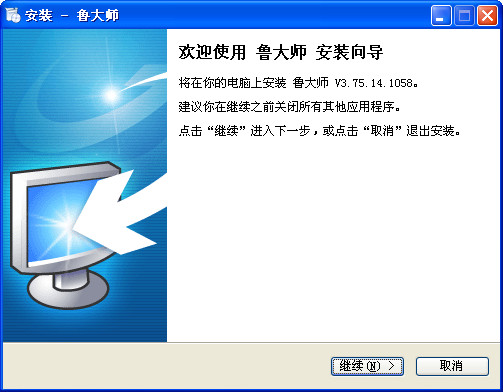


跑分操作流程
- 下載安裝魯大師 2015 官方最新版。
- 啟動軟體,等待自動硬件檢測完成(顯示 CPU、顯卡、主板、內存、硬盤型號)。
- 點擊頂部/側邊欄「性能測試」/「跑分」 → 點擊「開始測試」。
- 測試期間請勿運行其他程式(尤其 3D/視頻/下載),確保 CPU/GPU 獨佔跑分資源。測試過程中顯卡測試階段會自動播放 3D 動畫場景,持續數分鐘。
- 測試結束自動彈出總分與各項子分(CPU 整數/浮點、多核、顯卡 3D、硬盤讀寫、內存帶寬等)。
跑分數值參考坐標系(2015 年主流平台參考,僅供娛樂相對比較)
| 平台定位 | 典型總分區間 | 典型配置示例 |
|---|---|---|
| 入門辦公/輕薄本 (雙核 UHD) | 30,000 - 60,000 | i3-6100U / i5-7200U + 集顯 |
| 主流輕薄/全能本 (四核 MX/GTX 1050) | 80,000 - 150,000 | i5-8250U + MX150 / i7-8750H + GTX 1050 |
| 遊戲本/高性能輕薄 (六/八核 RTX 20/30 系) | 180,000 - 350,000+ | i7-10870H + RTX 2070 / R9-5900HX + RTX 3080 |
| 台式機旗艦 (i9/R9 + RTX 3090/4090) | 400,000 - 800,000+ | i9-13900K + RTX 4090 / R9-7950X3D + RTX 4090 |
⚠ 關鍵提醒: 魯大師分數僅供娛樂參考,不代表真實生產力/遊戲性能。同分不同體驗極其常見(如 CPU 分高 GPU 分低、硬盤分拖後腿)。請關注各項子分與實際應用基準測試(Cinebench, 3DMark, PCMark, 遊戲實測幀率)。
結果解讀與行動建議
- 總分遠低於同配置平均值: 檢查:電源模式是否「高性能」、顯卡驅動版本、溫度牆降頻、內存單通道、硬盤 AHCI/NCQ 模式、後台進程佔用。
- GPU 分異常低: 確認連接顯示器的是獨顯而非核顯(筆記本需檢查 MUX Switch/顯卡直連)、驅動乾淨安裝、關閉節能模式。
- 硬盤分極低: 可能為 SATA SSD/機械盤、或 NVMe SSD 未開啟寫入緩存/4K 對齊異常,用 AS SSD Benchmark 專測驗證。
- 分數虛高: 部分廠商針對魯大師優化驅動/BIOS,或修改版魯大師作弊,以實測為準。
硬件虛擬化開啟檢查(加分項)

- BIOS 中開啟 Intel VT-x / AMD-V (SVM Mode),可提升虛擬機/模擬器/沙箱性能,間接影響綜合體驗分。
- 任務管理器 → 性能 → CPU → 右下角顯示「虛擬化: 已啟用」確認生效。
總結: 魯大師跑分是「電子產品體檢單」的快照,看趨勢、看短板、看穩定性,別陷入「分數崇拜」。同配置對比、升級前後對比、異常波動排查,才是賦予分數實際價值的正確用法。
推薦文章
- 360 雲盤免費擴容 100T 空間升級卡獲取教程
- Foxmail 如何匯入聯絡人?支援 CSV 格式批次匯入
- MindManager 15 中文版恢復未保存導圖:自動備份功能詳解
- 百度雲管家上傳離線可用流量消耗說明與Wi-Fi保護設置
- 網易雲閱讀紅包使用規則:可疊加、可分次、余額保留、先過期優先
- 飛信 2014 不加好友也能群發簡訊?通訊錄同步法教學
- 百度雲管家 vs 百度同步盤:核心區別全解析
- 酷狗音樂格式轉換器圖文教學:添加檔案、選格式、設路徑、一鍵轉檔
- 360 搜尋移除教學:瀏覽器管理附加元件禁用、修改預設搜尋引擎、徹底卸載 360…
- 可牛影像「飾品+扣圖」玩轉寵物寫真:從路人甲變身帥氣學霸犬
copyright © 萬盛學電腦網 all rights reserved