您现在的位置: 萬盛學電腦網 >> 軟體知識 > >> 多媒體工具
迅雷如何設定空閒下載?僅在電腦閒置時下載
迅雷「空閒下載」功能可讓下載任務僅在電腦處於閒置狀態(無滑鼠鍵盤操作、CPU 佔用低)時運行,避免搶佔頻寬影響正常使用。啟用方法:
- 開啟迅雷,點擊頂部選單「計劃任務」→「空閒下載」。
- 在彈出對話框中點擊「開啟」。
- 系統提示「已開啟空閒下載」,即表示功能生效。
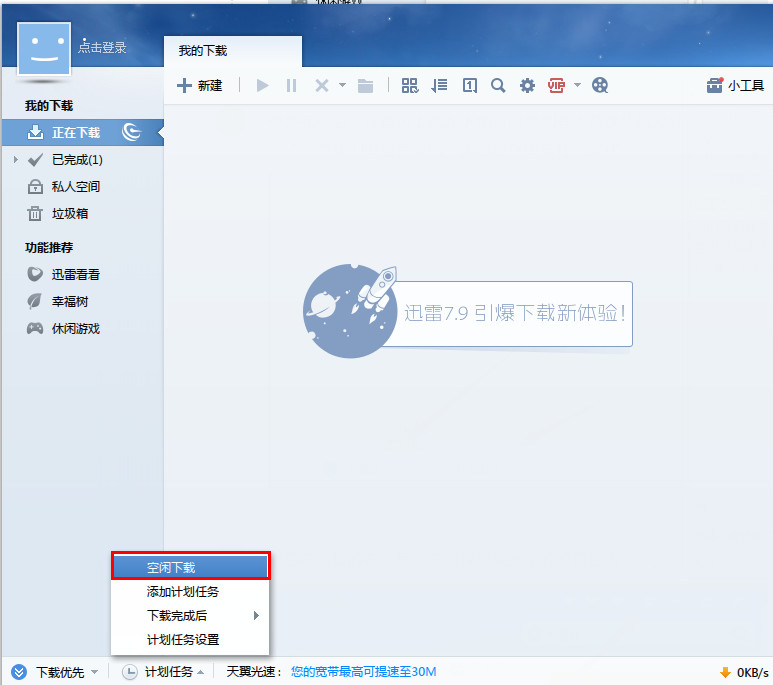


此功能適合白天工作、夜間下載的使用習慣,智慧平衡網路資源分配。
- 上一篇軟件知識: 迅雷如何設定免打擾模式?下載完成不彈窗、不提示音
- 下一篇軟件知識: 迅雷如何設定一次只下載一個任務?限制同時下載數為 1
推薦文章
- XMind 6 演示模式:輕鬆打造專業專案匯報
- 創維電視如何使用多米音樂盒?三步進入海量曲庫
- 360 雲盤自動備份電腦文件教程:添加文件夾、狀態監控、多資料夾備份全流程
- 160WiFi代理網絡環境下手機無法上網解決方案:安卓/iOS雙端代理配置教程
- 微信網頁版常見問題解答:網址、功能、文件傳輸助手、登登出機制、WiFi 建議
- 360 免費 WiFi 安全嗎?360 度安全檢測攔截釣魚/偽熱點,守護上網安全
- 360 軟體管家下載軟體儲存位置在哪?一鍵查看與修改
- BlueStacks 安裝失敗/無法運行/黑屏/閃退/網路錯誤完整排查指南(12…
- 阿里雲郵箱真實姓名僅可修改一次:保存後永久鎖定,請謹慎填寫
- QuickTime Player 完整使用指南:螢幕錄製、影片剪輯、匯出分享
copyright © 萬盛學電腦網 all rights reserved