您现在的位置: 萬盛學電腦網 >> 軟體知識 > >> 多媒體工具
小米語音助手錄音失敗解決方法 (同語音輸入權限/服務異常排查)
前言
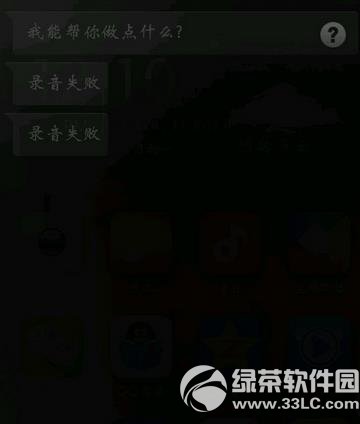
小米語音助手/小愛同學出現「錄音失敗」、「無法識別語音」、「麥克風權限異常」提示,核心原因與語音助手無法啟動一致:權限衝突、服務異常、TTS 引擎問題。解決方案完全相同。
三大核心解決方案
1. 檢查並開啟百度輸入法/系統輸入法的語音權限
「設定」>「應用設定」>「授權管理」/「應用權限」>「麥克風」/「錄音」/「語音輸入」> 找到「百度輸入法」、「小米輸入法」、「Google 語音輸入法」> 設為「允許」/「僅使用期間允許」。同步檢查「小米語音助手」/「小愛同學」/「系統語音服務」權限。
2. 重啟手機重置語音服務進程
長按電源鍵 > 「重新啟動」。重啟後立即測試語音助手喚醒與錄音功能。
3. 確認 TTS (文字轉語音) 引擎正確配置
「設定」>「語言與輸入法」>「文字轉語音輸出」> 預設引擎選「Google 語音合成」/「小米語音合成」/「科大訊飛」> 點擊引擎設定 > 「語音播報」/「語音合成設定」調整語速/音調/語言 > 返回「語音助手設定」>「語音播報」開啟回饋選項。
針對「錄音失敗」的額外排查
- 麥克風硬體故障:撥打電話/錄音機 App 測試麥克風拾音是否正常。若硬體故障需售後維修。
- 應用衝突:近期安裝的錄音機、通話錄音、語音備忘錄、防監聽、權限管理類 App 可能獨佔麥克風。安全模式驗證後卸載衝突 App。
- 系統語音服務損壞:設定>應用>顯示系統應用>搜尋「語音服務」/「Speech Services」/「Google 應用」> 儲存空間> 清除快取/資料 > 重啟 > 重新下載語音包 (Google 語音服務需科學上網)。
- SELinux/權限管理 App 過度限制:Magisk 模組、KernelSU、Shizuku、AppOps 等權限管理工具可能誤封鎖系統語音服務 UID。檢查規則或暫時停用測試。
適用範圍
MIUI 8 至 HyperOS、Android 6.0-14、小米/Redmi/POCO 全機型,含小愛同學、語音助手、語音輸入、語音備忘錄等所有系統級語音功能。
- 上一篇軟件知識: 小米語音助手無法使用/語音輸入失效?三大解決方案
- 下一篇軟件知識: 360安全桌面快速新增應用/遊戲教學 (應用寶庫一鍵安裝)
推薦文章
- 解決安裝靠譜模擬器「抱歉 電腦不支援」錯誤:顯卡驅動與硬體相容性排查
- Apple Watch 如何連接 Wi-Fi?透過 iPhone 同步憑證,關閉…
- Everything:秒級索引百萬檔案的極速搜尋神器
- 億圖圖示專家 繪製網路拓撲圖全攻略:內建 Cisco 圖標與豐富模板
- iTudou 支援哪些瀏覽器?完整相容性列表一覽
- 嘟嘟記住密碼/自動登錄:家用電腦勾選下次免輸入,網吧公共機勿用以防賬號洩露
- 360 壓縮分卷壓縮教學:大檔案分割上傳/傳輸,自訂分卷大小
- 數碼大師製作相冊視頻/淘寶商品視頻全流程:從導入到導出
- WinRAR 分卷壓縮圖文教程:大檔案上傳分享必備技能
- 分區助手遷移系統到 SSD/HDD 圖文教程:向導模式五步完成、調整分區大小、一…
copyright © 萬盛學電腦網 all rights reserved