您现在的位置: 萬盛學電腦網 >> 軟體知識 > >> 多媒體工具
Eclipse 安裝 SVN 插件 完整步驟:Subclipse 1.6.x 版本對應指南
Eclipse 整合 SVN 版本控制需安裝 Subclipse 插件,**版本必須與 Eclipse 版本對應**,否則會出現相容性錯誤、功能缺失。
安裝步驟
- 開啟 Eclipse → Help → Install New Software...
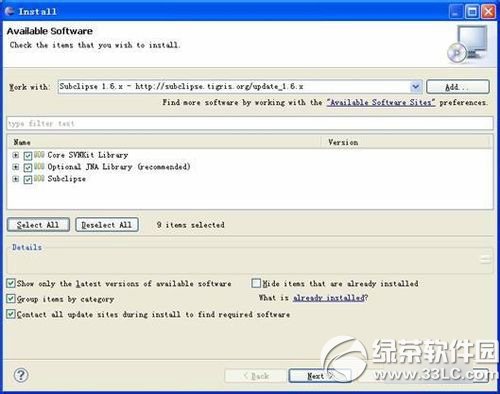
- 點擊 Add... 增加更新站點:
Name:Subclipse 1.6.x (Eclipse 3.2+)
Location:https://subclipse.tigris.org/update_1.6.x - 勾選 Select All 全選所有元件 → Next。
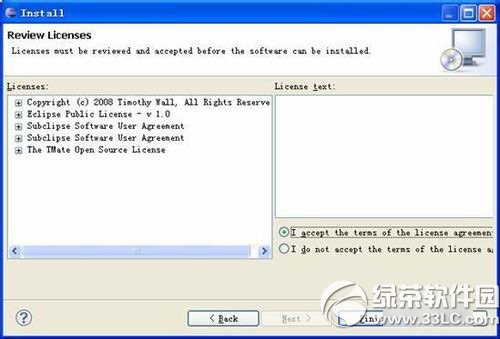
- 確認授權協議 → 選擇 I accept the terms... → Finish 開始安裝。
- 安裝完成後**必須重啟 Eclipse**。

驗證安裝成功
重啟後:Window → Preferences → 左側類別展開 Team → 若出現 SVN 選項即代表安裝成功。
版本對應速查表(關鍵)
| Eclipse 版本 | 推薦 Subclipse 更新站點 |
|---|---|
| Eclipse 4.2x (Juno) ~ 4.7x (Oxygen) | https://subclipse.tigris.org/update_1.10.x (Subclipse 1.10.x) |
| Eclipse 4.8 (Photon) ~ 4.12 (2019-06) | https://subclipse.tigris.org/update_1.12.x (Subclipse 1.12.x) |
| Eclipse 4.13 (2019-09) ~ 最新 | https://subclipse.tigris.org/update_1.14.x (Subclipse 1.14.x) |
原則: 選擇與 Eclipse 主版本相容的最新 Subclipse 版本,**切勿安裝過高版本**(如 Eclipse 4.6 裝 1.14.x 會報缺少相依套件)。
常見問題
- 安裝極慢/卡住: 國內連 Tigris.org 慢,可改用鏡像站或離線安裝(下載
site.xml與所有.jar至本地資料夾,指向本地路徑安裝)。 - 缺少 JavaHL/JNA 庫: 安裝後首次使用 SVN 會提示,請依提示安裝對應原生庫(Windows 通常自動安裝 JNA,Linux 需
apt install libsvn-java)。 - 專案右鍵無 Team 選單: 確認專案已啟用 Team 支援,或手動 Team → Share Project → SVN。
- 上一篇軟件知識: 樂派英雄聯盟寶盒更新卡住/失敗?重裝大法一招解決
- 下一篇軟件知識: Eclipse 字體大小調整教學:編輯器、主控台、視圖統一設定
推薦文章
- GG 助手下載資料夾位置查詢與管理方法(同 89020)
- 揭秘史上十大婚戀社交應用:網易花田、世紀佳緣、百合、珍愛、eHarmony、Ok…
- QQ電腦管家如何建立 WiFi 熱點?五步驟讓筆電秒變無線基地台
- 網易CC綁定遊戲角色教程:飄窗/選單雙入口、自動檢測角色、綁定後享好友聊天/生涯…
- 圖圖桌面修改分組名稱與圖示:三步驟完成個性化分類
- 網易 UU 加速器常見錯誤代碼原因與解決方案大全
- 360加密郵使用指南:多郵箱聚合、端到端加密、跨平台同步
- 中華通手機充值卡支援說明:神州行 30 元起、電信 50/100、聯通 20-5…
- 360 網盾廣告過濾功能介紹:支援網友上傳規則,可自訂上傳分享
- 蝦米音樂免費領 90 天 VIP:下載最新版綁定淘寶帳號即可
copyright © 萬盛學電腦網 all rights reserved