您现在的位置: 萬盛學電腦網 >> 軟體知識 > >> 多媒體工具
360驅動大師下載驅動保存位置查找方法
360驅動大師驅動文件存儲路徑快速定位
許多用戶下載驅動後找不到文件位置,無法備份或離線安裝。本文演示通過軟體內置功能一鍵打開驅動保存目錄的方法。
操作步驟
- 打開 360驅動大師,點擊右上角「≡」菜單圖標(或小箭頭)
- 在下拉菜單中選擇「設置」
- 在設置介面中,紅框標示處即為驅動保存路徑
- 點擊右側「打開目錄」文字鏈接,直接跳轉到文件夾

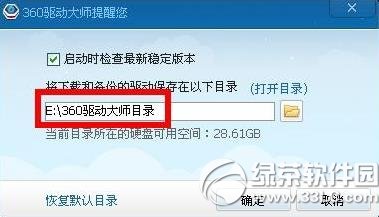
默認路徑參考
若需手動輸入路徑,默認通常為:
C:\Program Files\360\360DriverMaster\DriverC:\ProgramData\360\360DriverMaster\Driver- 或自定義安裝路徑下的
Driver文件夾
實用技巧
- 💾 備份驅動:定期複製該文件夾到移動硬盤,重裝系統時離線安裝
- 🔍 清理舊版本:定期刪除過時驅動釋放空間(建議保留最近 2 個版本)
- 📋 導出列表:配合「驅動備份」功能生成清單,方便核對
常見問題
- 點擊「打開目錄」無反應?
- 嘗試以管理員身份運行 360驅動大師,或手動輸入上述默認路徑
- 文件夾為空?
- 尚未下載任何驅動,或已自動安裝並清理了安裝包(可在設置中關閉「安裝後刪除安裝包」)
- 想修改保存位置?
- 在同一設置頁面點擊「瀏覽」選擇新路徑,建議選擇非系統盤大空間分區
- 上一篇軟件知識: QQ音樂無法登陸?四步排查法快速定位解決
- 下一篇軟件知識: 360驅動大師使用教程:一鍵掃描、下載、安裝全自動
推薦文章
- 嘟嘟頻道身份體系:管理四級(主/副/總管/管理員),用戶三級(嘉賓/會員/游客)…
- 完美下載器圖文教程:一鍵下載、安裝、更新完美世界旗下所有遊戲
- 神馬搜尋跳轉搜狗搜尋?運營商流量劫持、搜狗輸入法、推廣代理商三大嫌疑
- 嘟嘟管理員權限詳解:頻道主全權,副主不能任總管/設密碼,總管任管理員/會員/嘉賓…
- 360 免費 WiFi 免費時長是什麼?如何獲取與使用?
- 迅雷下載完成自動關機如何設定?兩種方法任選
- 天易成上網行為管理軟體跨網段監控設定:網橋模式部署詳解(雙網卡、建立網橋、IP設…
- 愛思助手安裝應用到iPhone教程:分類搜索、一鍵安裝、版本兼容提醒
- 人生日曆小外掛便利大生活:記事、生日提醒、星座、訂票、換牆紙、快速關機、看電影、…
- PP 助手下載軟體全攻略:搜尋、分類、專題、試聽一站式體驗
copyright © 萬盛學電腦網 all rights reserved