您现在的位置: 萬盛學電腦網 >> 軟體知識 > >> 多媒體工具
QQ旋風修改下載路徑圖文教程
QQ旋風下載保存路徑修改全步驟
修改 QQ旋風 默認下載目錄,避免 C 盤空間不足,實現分類管理。本文提供圖文並茂的完整操作流程。
操作步驟
- 打開桌面 QQ旋風 客戶端
- 登錄 QQ 賬號(同步設置、離線下載記錄)
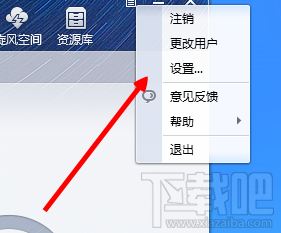
- 點擊主界面菜單欄「設置」圖標(齒輪形狀)
- 在設置窗口左側選擇「任務設置」
- 在「下載位置」區域,點擊「瀏覽」選擇新目錄(建議非系統盤)
- 確認路徑無誤,點擊「確定」保存




進階建議
- 📁 分類目錄結構:建議創建 `D:\Downloads\Video`、`D:\Downloads\Software`、`D:\Downloads\Document` 等分類文件夾
- 🔄 按任務類型分流:在新建任務時可臨時修改單個任務保存路徑
- ☁️ 離線下載同步:網頁版離線下載完成後,客戶端「取回」時同樣遵循此路徑設置
- 💾 定期清理:設置自動刪除已完成任務的種子/臨時文件
常見問題
- 修改後舊任務還在原路徑?
- 路徑修改僅對新建任務生效,進行中的任務不會遷移
- 網絡磁碟/NAS 路徑無法選擇?
- 先在系統映射網絡驅動器分配盤符,再選擇該盤符路徑
- 權限錯誤無法寫入?
- 以管理員身份運行 QQ旋風,或授予目標文件夾「Users」寫入權限
- 上一篇軟件知識: 迅雷懸浮窗顯示/隱藏設置方法(迅雷7/極速版通用)
- 下一篇軟件知識: 微信獵手一鍵查刪除好友:掃碼登錄→篩選→查看名單
推薦文章
- 360 壓縮分卷壓縮教學:大檔案分割上傳/傳輸,自訂分卷大小
- 酷狗音樂分享到微信朋友圈:歌曲頁長按/搖一搖識曲/直接分享三種方式
- QQ 郵箱郵件列表頭像無法刪除/隱藏
- QQ音樂播放模式切換教程:單曲/列表/順序/隨機循環任選
- Office 2016 for Mac 正式版發布:五大組件全新體驗
- Skype 安裝教學:從下載到註冊完整圖文指引
- 金山衛士鎖定瀏覽器主頁:百寶箱→系統優化→實時保護→立即鎖定→自定義 hao12…
- 百度雲管家如何上傳 iPad 相冊照片視頻?批量上傳教程
- 網開雲辦公協同辦公主面板:待辦聚合、多流可視、零疏漏、一屏掌控
- 360 安全衛士清理外掛教學:掃描後依網友評分與自身需求決定保留或移除
copyright © 萬盛學電腦網 all rights reserved