您现在的位置: 萬盛學電腦網 >> 軟體知識 > >> 多媒體工具
金山毒霸恢復誤刪文件教程:三步從恢復區找回數據
金山毒霸文件恢復功能操作指南
誤刪重要文件?金山毒霸「恢復區」功能可找回被隔離/刪除的文件。本文演示三步恢復流程。
操作步驟
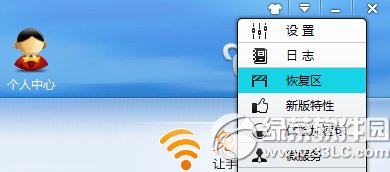
- 打開金山毒霸主界面,切換到「電腦殺毒」標籤,點擊右上角「恢復區」
- 在恢復區界面,點擊右上角菜單按鈕,再次確認選中「恢復區」
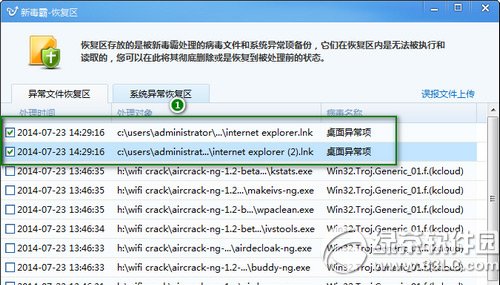
- 勾選需要恢復的文件,點擊「恢復」按鈕,文件將還原至原路徑

核心機制說明
- 🛡️ 恢復區本質:金山毒霸掃描/查殺時,將可疑/刪除文件移至隔離區而非直接銷毀
- ⏰ 保留期限:默認保留 30 天(可在設置中調整),過期自動清理
- 🔍 文件信息:列表顯示原路徑、檢測名稱、操作時間、處理動作
- ⚡ 批量操作:支持全選/反選/按類型篩選批量恢復
適用場景
- 誤報殺毒導致正常文件被隔離
- 手滑點擊「刪除」而非「信任」
- 系統文件被誤殺導致藍屏/功能異常
- 瀏覽器下載文件被誤判為病毒
⚠️ 限制與風險
- ❌ 無法恢復:用戶手動清空恢復區、超過保留期限、Shift+Delete 永久刪除、盤符變更導致路徑失效
- ⚠️ 風險文件:確認為病毒/木馬的文件恢復後可能再次感染系統,建議上傳 VirusTotal 複核
- 💾 備份為王:重要數據請遵循 3-2-1 備份原則(3 副本、2 種介質、1 異地),勿依賴單一恢復功能
替代恢復方案
- Windows 文件歷史版本/系統還原點
- 第三方數據恢復軟體(Recuva、DiskGenius、EaseUS Data Recovery)
- 雲同步版本歷史(OneDrive、Google Drive、百度網盤等)
- 上一篇軟件知識: 360手機小胖如何關閉?右鍵隱藏懸浮框或斷開連接
- 下一篇軟件知識: 魯大師 WiFi 連不上?兩大核心修復法:共享設置與環境變量
推薦文章
- 百度搶票寶搶票全攻略:90% 成功率、一鍵秒殺、多入口啟動
- 百度雲盤大文件不裝雲管家也能下載:把網址 disk 改 wap 秒變手機版直鏈
- 招財寶收益在哪看?支付寶資產頁一鍵查詢
- 百度雲通訊錄同步詳解:自動/手動雙模式,雲端網頁管理同步回推
- 百度錢包如何查看餘額並支付?勾選餘額輸入密碼即可
- XMind 列印功能完整指南:單頁、多頁與甘特圖列印
- U大俠 USB 啟動盤製作 前置準備:下載工具、關閉殺毒、管理員身分執行
- ChemDraw Prime 15 調整原子與鍵結尺寸完整指南
- 有道雲筆記三種存網頁模式:整頁、僅正文、選取片段 → 收藏夾/書籤列「收藏到有道…
- 百度雲管家切換帳號教學:兩步驟快速切換多帳號
copyright © 萬盛學電腦網 all rights reserved