您现在的位置: 萬盛學電腦網 >> 軟體知識 > >> 多媒體工具
快牙無法收發檔案?防火牆阻擋解決全步驟
快牙電腦版出現「無法接收或發送檔案」時,多半是 Windows 防火牆攔截了快牙的通訊程序(ZapyaWPF)。只需在防火牆中將其加入允許清單,即可恢復正常傳輸。
快速解決步驟(以 Win 7/8/10 為例)
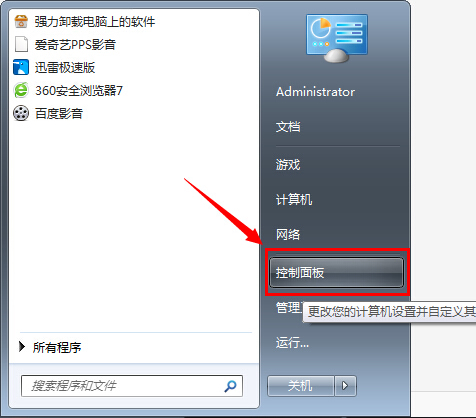
- 開啟「控制台」→「系統與安全性」→「Windows Defender 防火牆」(或「Windows 防火牆」)。
- 點擊左側「允許應用程式通過防火牆」(Win 8/10 需先點「變更設定」)。
- 在列表中找到 ZapyaWPF(或 ZapyaWPS),將「私人」、「公用」兩個核取方塊全勾選。
- 點擊「確定」儲存,重新啟動快牙電腦版即可正常收發檔案。


為什麼會被攔截?
Windows 防火牆為保護系統通訊安全,預設會阻擋未經驗證的網路通訊程式。快牙使用 P2P 協定傳輸資料,需開放對應連接埠,故需手動加入例外。
補充建議
- 若使用第三方防毒軟體(如 360、卡巴斯基),請同樣在其防火牆/網路防護中將快牙加入信任區。
- 企業/學校網路環境若有群組原則限制,請聯繫網管協助開放快牙通訊埠。
- 確認電腦與手機在同一網段(IP 前三段相同),且未啟用 AP 隔離/客戶隔離功能。
- 上一篇軟件知識: 快牙電腦版連接手機/電腦全攻略:熱點、局域網、跨平台互傳
- 下一篇軟件知識: 台灣設計師推薦!全自動標註神器 SPECKING:一鍵搞定尺寸、距離、文字屬性
推薦文章
- iPhone如何使用微軟小娜(Cortana)?iOS版發布狀態與權限限制說明
- 百度音樂盒無法播放?三大故障原因及修復方案
- 安卓優化大師完整使用教程:從新手到精通的全功能指南
- 青青草原WiFi使用教程:一鍵發射、黑白名單防蹭網、智能網卡選擇
- 360 雲盤同步版完整圖文教學:註冊、上傳、移動、下載、外鏈分享一站式掌握
- 在線 Excel 轉 PDF 平台推薦:迅捷在線轉換器免費、免註冊、多格式支援
- ArcMap 幾何錯誤修復工具:一鍵清理拓撲錯誤恢復分析功能
- 如何讓魯大師開機自動啟動?選項→常規勾選「開機自動啟動」
- U大俠啟動盤製作失敗三大解決方案:關閉殺毒、換 USB 口、官方群求助
- 網易雲閱讀章節贈送購買門檻:發表≥72小時、字數≥1000字
copyright © 萬盛學電腦網 all rights reserved