您现在的位置: 萬盛學電腦網 >> 軟體知識 > >> 多媒體工具
驅動人生6 輕鬆解決聲卡驅動常見故障全攻略
一、電腦完全無聲音?排查五大主因
1. 輸出設備與接口連接異常
建議更換耳機測試,若聲音正常則為原外放設備故障;檢查音頻接口是否正確插入機箱綠色輸出口。
2. 聲卡驅動未安裝或版本不匹配
右鍵「電腦」→「屬性」→「裝置管理員」,查看「聲音、視訊及遊戲控制器」下是否有黃色驚嘆號或問號,或出現未知裝置。若顯示異常圖示,即表示驅動缺失,此時可用驅動人生一鍵修復。
3. 相關音訊服務未啟用
右鍵「電腦」→「管理」→「服務」,找到「Windows Audio」,將啟動類型設為「自動」,服務狀態設為「啟動」,確定後重新測試播放器。
4. Realtek 音訊管理器設定不當
以 Win7 為例:控制台開啟 Realtek 管理器,點擊右上角插孔設定,勾選「停用前面板插孔偵測」,返回測試。XP、Win8 操作類似。
5. 主板、聲卡硬體故障
以上設定均無效時,屬硬體問題,請送專業維修店檢測。
二、麥克風無聲音?四步快速排查
1. 插口接觸不良:嘗試拔插或改用機箱後方接口。
2. Realtek 管理器設定:同前文方法 4 操作。
3. 麥克風被靜音:右鍵喇叭圖示→「錄音裝置」→「麥克風屬性」→「層級」分頁,將麥克風與麥克風增益音量調大。
4. 聲卡驅動損壞:用驅動人生檢測修復。
5. 麥克風硬體損壞:排除軟體因素後,檢查線材、插孔及麥克風本體。
驅動人生6 一鍵搞定驅動難題
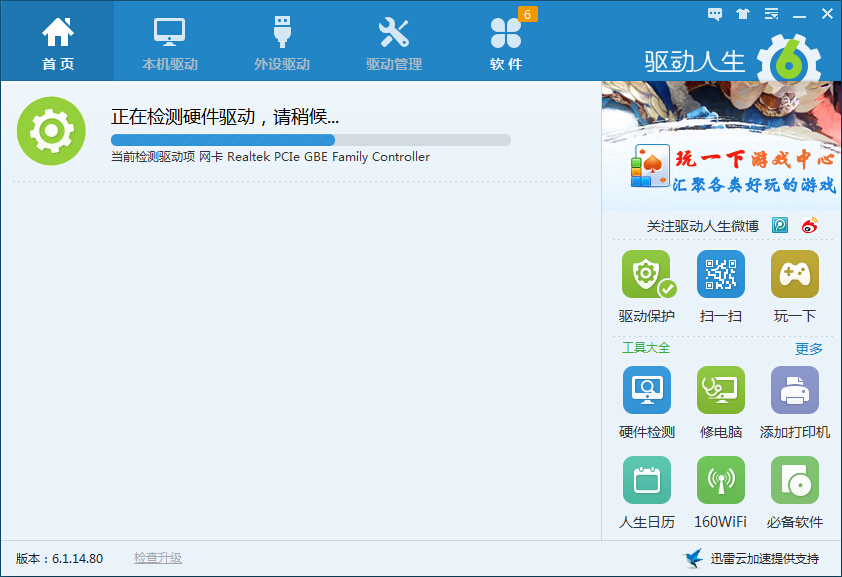
開啟驅動人生主介面,點擊全盤掃描。若聲卡驅動異常,選擇「手動更新」或「一鍵更新」,重啟後問題即迎刃而解。

進階小技巧:若 QQ 訊息音導致音樂音量自動降低,右鍵右下角音量圖示→「聲音」→「通訊」分頁,將「Windows 偵測到通訊活動時」設為「不執行任何動作」,即可避免干擾。
驅動人生6 持續優化,為你提供最完美的驅動解決方案,讓電腦聲音問題不再煩惱。
- 上一篇軟件知識: 人生日歷:世界杯賽事提醒與彩票購買一站式神器
- 下一篇軟件知識: 易用屏保大師 完整教學:從添加圖片到發布專屬屏保
推薦文章
- U啟動硬碟再生器使用教學:修復壞軌、掃描記憶體
- 靠譜助手安卓模擬器安裝教學:自定義安裝路徑、自動部署 BlueStacks 引擎
- 騰訊電腦管家測試網速功能詳解:支持系統、入口、操作、進程分析、限速設置
- 新浪秀場星級用戶制度:近 7 天消費活躍度決定 5 級星級,影響房間排序權重
- 微雲剪貼板跨端傳文本:電腦手機雙向互傳,無需第三方工具
- 有道雲筆記忘記密碼找回官方渠道彙總
- 世紀佳緣帳號註銷流程圖文教學
- 魯大師 2015 vs 超級兔子:系統優化工具優劣對比
- 銀狐庫存管家:快遞單模板可視化設計教學(內建 300+ 背景圖)
- ProModel 軟體完整使用手冊:開檔、視圖操作、切片、上色、打印準備、換料
copyright © 萬盛學電腦網 all rights reserved