您现在的位置: 萬盛學電腦網 >> 軟體知識 > >> 多媒體工具
WinRAR 實用壓縮技巧全攻略:從基礎操作到進階功能
WinRAR 不僅是壓縮率超越 ZIP 10%-30% 的壓縮利器,更支援 RAR、ZIP、7Z、ISO 等十餘種格式,並擁有分卷、加密、自解壓、備份等專業功能。本文以經典 2.9 版為例,系統梳理安裝設定、基本操作與進階技巧,助你釋放 WinRAR 全部潛能。
一、安裝與初始化設定
安裝完成後彈出的設定視窗中,建議依序完成:
- 檔案關聯:勾選常用格式(RAR、ZIP、7Z 等),雙擊即開。
- 介面整合:勾選「桌面捷徑」、「開始選單」、「建立程式群組」。
- 外殼整合:全選右鍵選單命令,實現「右鍵即壓縮/解壓」的極致便利。
二、核心基本操作
1. 智慧壓縮:兩種模式任你選
- 極速模式:右鍵 → 「添加到 xxx.rar」→ 當前目錄秒生成壓縮包,無需任何設定。
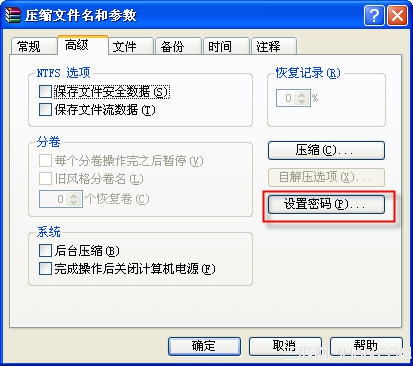
- 專業模式:右鍵 → 「添加到壓縮檔案…」→ 開啟五大頁籤深度定製:
| 頁籤 | 核心功能 | 典型應用場景 |
|---|---|---|
| 常規 | 檔名、格式(RAR/ZIP)、更新模式、固實壓縮 | 建立標準壓縮包、固實壓縮提高同類檔案壓縮率 |
| 高級 | 設定密碼、加密檔名、壓縮等級、分卷大小 | 機密文件加密、郵件附件分卷(如 3MB/卷)、大檔案分卷上傳 |
| 檔案 | 新增/刪除壓縮包內檔案 | 增量更新壓縮包、移除無用檔案 |
| 備份 | 僅備份新增/修改檔案 | 日常專案增量備份 |
| 註解 | 添加壓縮包說明文字 | 記錄版本資訊、解壓密碼提示、來源出處 |
2. 靈活解壓:三種右鍵命令 + 視窗操作
- 解壓到當前資料夾:最快,檔案直接鋪開。
- 解壓到「檔案名」資料夾:自動建立同名資料夾,避免檔案混雜。
- 解壓到指定路徑:自訂目標目錄。
雙擊開啟壓縮包後,介面提供「解壓縮」、「預覽」、「測試」、「刪除」、「加密」、「自解壓」等按鈕,支援 Ctrl+點選多檔、Shift+點選連續檔,拖曳至資源管理器即可部分解壓。
3. 一鍵生成自解壓 EXE
選中壓縮包 → 工具列「自解壓格式」或 Alt+X → 生成 .exe,無需安裝 WinRAR 即可雙擊解壓,適合分發給無解壓軟體的用戶。
三、進階技巧:專業用戶的隱藏技能
- 完整性測試(CRC 校驗):開啟壓縮包 → 點「測試」按鈕,自動驗證每個檔案 CRC,發現損壞即時報警。
- 壓縮包註解:點「註解」按鈕編寫說明,重新開啟時自動顯示於下方面板,方便識別內容。
- 保護與鎖定壓縮包:
- 「保護」:防止意外修改,仍可解壓、測試。
- 「鎖定」:不可逆操作,鎖定後永久禁止新增、刪除、修改內部檔案,慎用!
- 修復損壞壓縮包:選中壓縮包 → 點「修復」 → 指定輸出路徑 → 生成
_reconst.rar,嘗試挽救資料(需原包含恢復記錄)。 - 不解壓預覽文本檔:雙擊壓縮包內 .txt/.log/.ini 等文本檔 → 點「展開並執行」即可閱讀甚至編輯,無需完整解壓。
- 壓縮格式分析(RAR vs ZIP):選中待壓縮檔案 → 點「估計」 → 獲得壓縮率、耗時對比表,科學選擇最優格式。

WinRAR 功能深似海,以上僅是冰山一角。善用「收藏夾」、「多樣排序」、「變更當前磁碟」等細節功能,能讓日常檔案管理效率成倍提升。記住:壓縮軟體首選 WinRAR,它不會讓你失望!
- 上一篇軟件知識: WinRAR 解壓縮出現 CRC 錯誤?完整原因分析與解決方案
- 下一篇軟件知識: WinRAR 分卷壓縮圖文教程:大檔案上傳分享必備技能
推薦文章
- 中華通網絡電話推薦好友賺話費全攻略
- iPad 版百度雲視頻播放功能:全格式支援、雙模式切換、離線下載隨心看
- QT語音成員管理進階功能:篩選、導出、IP查重、排序、黑名單六大模組
- 360 美化桌面介紹:平鋪式應用啟動、豐富皮膚牆紙特效、跨頁拖放、高精度視覺體驗
- 路由器密碼被竄改怎麼辦?長按 Reset 鍵 30-60 秒恢復出廠值,附主流品…
- 陌陌電腦版安裝教學:BlueStacks 模擬器跑 Android 版陌陌
- Hamachi (蛤蟆吃) 建立網路失敗?五大排查方向:安全軟體、服務、檔案、伺…
- FrontPage 2003 建立可摺疊清單(大綱)圖文教學
- 燒餅游戲大師怎麼調 -2?時間穿梭機負二倍速設置圖解
- eMule 最佳設置參數參考(針對常見 DSL 512/128 連接)
copyright © 萬盛學電腦網 all rights reserved