您现在的位置: 萬盛學電腦網 >> 軟體知識 > >> 多媒體工具
Windows 8.1 內建 Skype 網絡電話使用全教程:從登錄到撥號通話
Win8.1 內建 Skype 完整上手指南
本文以聯想 IdeaPad Y400(i5-3210M/4G/1TB)為測試環境,詳細記錄 Skype 從啟動、Microsoft 帳號切換、登錄到撥打電話的全過程。注意:Skype 為付費軟體,資費請諮詢官方。
操作步驟詳解
- 啟動 Skype:開始畫面找到 Skype 圖標點擊進入。
- 權限授權:首次啟動提示權限,選擇「允許」。
- 切換 Microsoft 帳號:本地帳號需切換為 Microsoft 帳號才能使用,點擊「下一步」。
- 輸入帳號密碼:填寫 Microsoft 帳號密碼(無帳號可創建新帳號)。
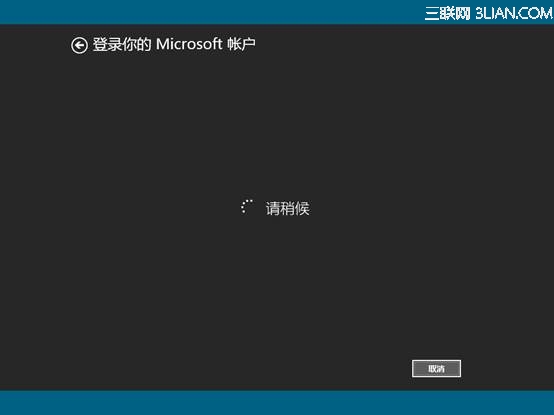
- 等待切換完成:切換過程需聯網,切換後下次開機需輸入 Microsoft 帳號密碼登錄系統。
- SkyDrive 設置:提示啟用 SkyDrive,點擊「下一頁」繼續。
- Skype 登錄:切換完成後 Skype 自動登錄,首次登錄會提示綁定現有帳號或創建新帳號。
- 進入主介面撥號:登錄成功進入主介面,點擊撥號盤圖標。
- 輸入號碼撥打:在撥號盤輸入電話號碼,點擊撥打按鈕。
- 通話中操作:開啟麥克風/播放裝置,接通後可靜音、掛斷、鍵盤輸入等。




依照步驟操作,即可在 Win8.1 上順暢使用 Skype 進行網絡通話。
- 上一篇軟件知識: Foxmail 軟體簡介:國產郵件客戶端鼻祖,騰訊收購後功能更強大
- 下一篇軟件知識: 小米手機助手使用全指南:系統升級、數據備份恢復、網絡共享、應用遊戲管理
推薦文章
copyright © 萬盛學電腦網 all rights reserved