您现在的位置: 萬盛學電腦網 >> 軟體知識 > >> 多媒體工具
WinRAR 基礎教學:壓縮檔案完整操作指南(含動態圖解)
WinRAR 壓縮檔案核心操作全圖解,涵蓋右鍵快速壓縮、自訂參數深度壓縮、自解壓執行檔製作三大場景,適合零基礎用戶快速上手,亦可作為團隊操作規範參考文件。
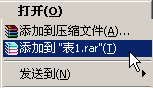
場景一:右鍵極速壓縮
- 選中檔案/資料夾 → 右鍵 → 「添加到 <檔名>.rar」。
- 當前目錄瞬間生成壓縮包,預設「正常」壓縮等級,適合日常傳輸備份。
場景二:自訂參數「最好」壓縮
- 右鍵 → 「添加到壓縮檔案...」開啟完整視窗。
- 修改「壓縮檔名」與儲存路徑。
- 「壓縮方法」選 最好,勾選「建立固實壓縮」(同類檔案多時效果顯著)。
- 「檔案編碼」建議 UTF-8,避免中文檔名亂碼。
- 確定執行,進度條顯示剩餘時間。


場景三:自解壓 EXE 製作與分發
- 完整視窗 → 勾選「建立自解壓格式」。
- 輸出檔名變為
xxx.exe,圖示為 WinRAR 標準圖示。 - 「進階」→「自解壓選項」可設定:
• 預設解壓路徑(如%TEMP%\MyApp)
• 靜默模式(無介面直接釋放)
• 解壓後自動執行setup.exe
• 自訂圖示/版本資訊/授權協議文字 - 接收者雙擊 .exe 即可完成部署,零依賴。

壓縮格式選擇建議
- .rar:壓縮率最高、支援固實/恢復記錄/大文件,首選格式。
- .zip:跨平台相容性最佳(Mac/Linux/Windows 內建解壓),分享給非 Windows 用戶首選。
- .zipx:WinRAR 專有增強 ZIP(LZMA/PPMd),壓縮率接近 RAR 兼容 ZIP 解壓器,折中之選。
建立「壓縮前檢查清單」:檔名無特殊字元、總大小 < 4GB(或用分卷)、敏感資料已加密、重要資料已驗證雜湊值。好習慣讓壓縮零失誤!
- 上一篇軟件知識: WinRAR 基礎教學:壓縮視窗三種模式(直接/最佳/自解壓)圖解
- 下一篇軟件知識: WinRAR 加密壓縮教學:AES-256 軍工級加密保護隱私數據
推薦文章
- 有道雲筆記保存網址存哪了?自動記錄在筆記「來源」欄位
- XMind 無法開啟檔案解決辦法:調整 xmind.ini 記憶體參數
- 360 雲盤免費擴容 100T 空間升級卡獲取教程
- MindManager 導出 Project 文件丟失?五步排查恢復插件
- 設計師必備!20 款神級工具大盤點(含官網鏈接)
- 進入嘟嘟頻道:輸入頻道號回車,或熱門/娛樂頻道雙擊,建議加入收藏便捷進入
- 迅雷高速通道 1M 帶寬實測速度:90~120 KB/s,普通速度低於此值建議啟…
- 百度雲管家免費擴容教學:完成任務贏取額外儲存空間
- WinNTSetup 3.0 正式版發布:最強萬能系統安裝器,一鍵部署 XP/W…
- PP 表情精靈初始化失敗解決方法(補 ihelper.dll)
copyright © 萬盛學電腦網 all rights reserved