您现在的位置: 萬盛學電腦網 >> 軟體知識 > >> 熱門軟體
手機看 CAD 圖紙完全教程:以 CAD 快速看圖 App 為例

CAD 圖紙不再侷限於電腦端查看,現在手機安裝專業看圖 App 即可隨時隨地打開 DWG 等格式圖紙,對經常外出工地、會議的設計師、工程師極為方便。本文以熱門的「CAD 快速看圖」App 為例,詳細講解手機瀏覽 CAD 圖紙的完整操作流程,其他同類 App 操作邏輯大同小異,學會即可舉一反三。
手機看 CAD 圖紙核心操作流程
1. 打開本地圖紙文件
進入 App 主介面,點擊右上角「本地」按鈕,即可瀏覽手機儲存空間。找到存放圖紙的資料夾(資料夾後可點擊空心五角星收藏,方便下次快速進入),點擊具體 DWG 檔案即可開啟。


2. 關鍵字搜尋圖紙
點擊右上角「放大鏡」圖示進入搜尋介面,輸入圖紙部分檔名即可快速定位。若關鍵字留空直接搜尋,App 會自動掃描手機所有 DWG 格式檔案並列表顯示。


3. 圖紙瀏覽與操作
開啟圖紙後全螢幕顯示,支援雙指縮放平滑流暢。點擊右上角選單鍵可呼叫四大核心功能:
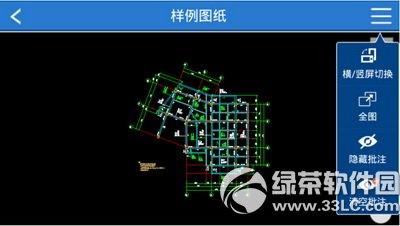
- 橫豎屏切換:手動切換(已屏蔽重力感應自動旋轉)
- 全圖預覽:一鍵恢復縮放至完整視圖,方便在多結構圖紙間快速定位
- 隱藏/顯示批注:切換自添加的文字、照片、錄音等標註可見性
- 刪除所有批注:一鍵清除圖紙上所有個人添加的標註內容
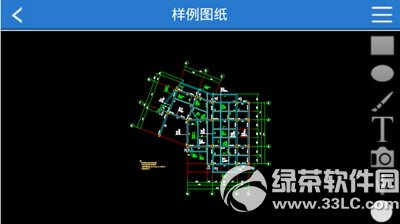
通用提示:市面上主流手機 CAD 看圖 App(如 AutoCAD 360、XCAD 等)操作邏輯高度相似,掌握上述核心操作即可無縫切換使用。
延伸閱讀推薦
- 上一篇軟件知識: 安卓版新浪微博 5.2.8 更新:評論配圖功能終上線,圖文教程教你用
- 下一篇軟件知識: Mac 版阿里旺旺彈不出對話框?兩大解決方案快速修復
推薦文章
- YY 語音拒絕好友申請設定教學:四種驗證模式任選
- 支付寶好期貸如何開通?芝麻分 700+ 每日千名額,五步驟申請額度
- 順豐「順手付」註冊教程:普通會員/商戶會員雙通道圖文詳解
- 陌陌群怎麼轉讓給別人?群主可轉讓給好友,對方必須是你的好友
- 嘀嘀打車如何返現?微信支付返 10 元流程說明
- CAD 2013 激活錯誤 0015.111 解決:管理員權限運行註冊機、或更換…
- 百度手機衛士 WiFi 雷達使用教學:一鍵破解周邊熱點密碼
- 3ds Max 2012 安裝與破解教程:註冊機激活步驟詳解
- 12306 iPhone官方客戶端訂票圖文教程:購票/退票/改簽全功能實測
- ADSafe 廣告管家評測:全方位智能攔截、支援主流系統瀏覽器、個人版永久免費
copyright © 萬盛學電腦網 all rights reserved