您现在的位置: 萬盛學電腦網 >> 軟體知識 > >> 熱門軟體
360WiFi 安卓版功能全景圖:遙控電腦、搖搖傳圖、智能剪貼板三大核心玩法

360WiFi 安卓版不僅是熱點工具,更是手機與電腦跨屏協作的輕量級中樞。本文系統梳理其三大核心功能——遙控電腦、搖搖傳圖、智能剪貼板的適用場景、操作邏輯與進階技巧,助您挖掘隱藏生產力。

功能一:遙控電腦 —— 讓手機成為無線鍵鼠與桌面投屏終端
核心能力
- 觸控板模式:單指移動光標、雙指滾動、單擊/雙擊/右鍵手勢全支持。
- 鍵盤模式:全鍵盤佈局,支持 Ctrl/Cmd、Alt、Win、方向鍵、功能鍵,適配編碼/寫作場景。
- 桌面投屏:實時鏡像電腦桌面至手機(約 30fps,延遲 < 100ms),支持縮放/拖動。
- 媒體控制器:一鍵控制音視頻播放、音量、全屏、播放列表切換。
典型場景
- 投影儀/大屏會議中,手機走動遠程翻頁、標註。
- 臥室躺平繼續觀看電腦上的電影,手機充當遙控器。
- 電腦運行長任務(渲染/下載/訓練模型),床上實時查看進度/日誌。
功能二:搖搖傳圖 —— 重力感應觸發的「零點擊」批量備份
操作邏輯
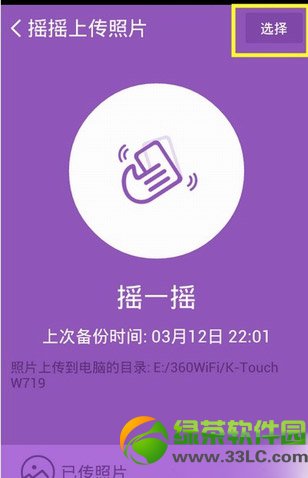
- 進入「搖搖傳圖」界面 → 右上角「選擇」設置來源範圍:
— 手機相冊(全部/近期/指定相冊)
— 微信接收圖片
— QQ 接收圖片 - 返回主界面,搖晃手機 或點擊大圓圈圖標 → 自動上傳新增照片至電腦。
- 默認保存路徑:
E:/360WiFi/手機型號名稱/,按日期自動分資料夾。


進階玩法
- 增量同步:僅上傳「上次搖搖後新增」的照片,避免重複佔用空間。
- 後台自動搖:設置「充電時/WiFi 連接時自動搖搖上傳」,真正做到零感知備份。
- RAW/原圖模式:來源選擇「手機相冊」時開啟「原圖」,保留完整 EXIF 與最大解析度。
功能三:智能剪貼板 —— 跨設備文本無縫流轉
- 電腦端 Ctrl+C 復制文本 → 手機端 360WiFi 界面自動彈出「檢測到電腦剪貼板內容」 → 點擊即可發送至手機剪貼板/直接保存為筆記。
- 反向同樣支持:手機複製 → 電腦端托盤圖標提示 → 一鍵粘貼。
- 支持純文本、鏈接、代碼片段、短文案;不支持圖片/富文本/大文件。
對比優勢總結
| 功能 | 360WiFi | 微信文件傳輸助手 | AirDroid/Pushbullet | 系統自帶(Your Phone/投屏) |
|---|---|---|---|---|
| 遙控桌面 | ✅ 完整觸控+鍵盤+投屏 | ❌ | ✅ (付費/配置複雜) | ✅ (Win10+ 僅限三星/部分機型) |
| 照片無感備份 | ✅ 搖搖/自動增量 | ❌ 需手動選擇 | ✅ (需客戶端常駐) | ✅ (相冊同步) |
| 剪貼板互通 | ✅ 雙向秒達 | ❌ | ✅ | ✅ (Win10+) |
| 文件雙向傳輸 | ✅ 任意類型/斷點續傳 | ✅ (單文件<25MB/無斷點) | ✅ | ❌ |
| 本地局域網直連 | ✅ 不經雲端/無限速 | ❌ 經騰訊服務器 | ❌ 多經雲端 | ✅ |
延伸閱讀
360WiFi 安卓版以「局域網直連 + 三大核心功能」構建了獨特的跨屏生產力閉環。若您日頻在手機與電腦間倒騰文案、圖片、代碼,它將是比雲同步更快、比數據線更自由的選擇。
- 上一篇軟件知識: 360WiFi 安卓版連接失敗?三大核心原因與針對性修復方案
- 下一篇軟件知識: 360WiFi 搖搖傳圖深度玩法:從來源篩選到增量備份的零感知工作流
推薦文章
- XY 越獄助手卡住/失敗三大解法:重置、重啟、換工具
- 小咖秀「神同步」功能玩法:跟著電影原片對嘴、演戲,解鎖搞笑新姿勢
- 手機酷狗音樂免費領 2 個月 VIP 會員流程(新用戶專享、一機一號)
- 360衛士極客版是什麼?全球首適配 Android L 主動防御+通知欄廣告攔截
- 智行火車票搶票神器教程:12306賬號直登、加入監控、自動搶票、震動提醒付款
- RTX 騰訊通表情包匯入教學:支援 .eip/.cfc 格式,打造專屬聊天表情庫
- 手機 QQ 討論組怎麼建?4 步快速創建免驗證即時聊天群
- 人生日歷計時器與健康助手雙劍合璧:高考倒數計時+作息健康管理,伴你金榜題名
- 微信 5.2 通訊錄備份入口在哪?兩步找到安全助手完成備份
- 微信「QQ郵箱提醒」開關設定教學:郵件即時推送隨心控
copyright © 萬盛學電腦網 all rights reserved