您现在的位置: 萬盛學電腦網 >> 作業系統 > >> Linux 教學
Linux 下優化 Chrome/Chromium 字體渲染:Fontconfig 配置 + Stylish/CSS 強制指定字體
Linux 上 Chrome/Chromium 字體渲染常遭遇:字體發虛、筆畫粘連、微調模式強制開啟導致中文顯示難看。核心原因在於 **Chrome 讀取系統 Fontconfig 設定**,若系統未全域關閉 Hinting,Chrome 會強制開啟「完全微調」模式。本文提供 **系統級 Fontconfig 關閉 Hinting** 與 **瀏覽器端 Stylish/CSS 強制指定字體** 雙重方案,實現清晰銳利的中文渲染。
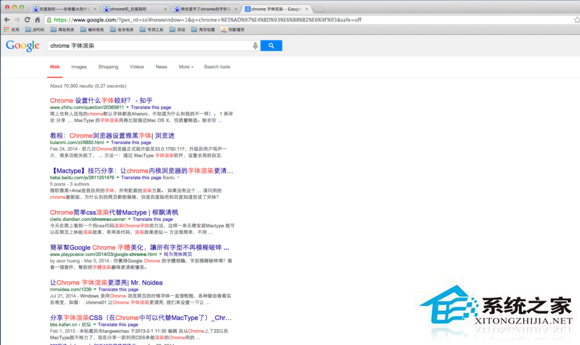
核心原理
- Chrome 使用
Fontconfig獲取系統字體配置。 - 若 Fontconfig 未明確禁用 Hinting (微調),Chrome 預設啟用 Full Hinting,導致中文字體筆畫被強制對齊像素網格,產生鋸齒、粘連、筆畫變粗。
- GNOME Tweaks 設定的「字體微調: 無/輕微」**不一定生效於 Chrome**,因 Chrome 可能直接讀取 Fontconfig XML 而非 GSettings。
方案一:系統級 Fontconfig 關閉 Hinting (根治,影響所有應用)
建立全域或用戶級 Fontconfig 配置檔,強制關閉 Hinting、Autohint、Hintstyle。
1. 全域配置 (需 root,影響所有用戶)
sudo mkdir -p /etc/fonts/conf.d
sudo tee /etc/fonts/conf.d/99-no-hinting.conf <<'EOF'


    false
    false
    hintnone
    true
    rgb


EOF

# 重建字體快取
fc-cache -fv
2. 用戶級配置 (無需 root,僅影響當前用戶)
mkdir -p ~/.config/fontconfig
tee ~/.config/fontconfig/fonts.conf <<'EOF'


    false
    false
    hintnone
    true
    rgb


EOF

fc-cache -fv
3. 驗證生效
# 查看 Chrome 實際使用的字體配置
# 在 Chrome 開啟 chrome://version/ -> "Command Line" 查看是否有 --font-rendering-hinting=none (舊版參數)
# 或使用 fc-match 驗證匹配結果
fc-match "Noto Sans CJK SC"
fc-match "Sans"
重啟 Chrome 後,中文字體應呈現 **無 Hinting、純反鋸齒、灰階/次像素平滑** 效果,筆畫清晰銳利。
方案二:瀏覽器端強制指定網頁字體 (補強,針對網頁 CSS 字體族)
即使系統渲染優化,網頁 CSS 若指定 font-family: "Microsoft YaHei", sans-serif 且系統無該字體,回退字體可能仍不理想。使用擴充套件注入全域 CSS 強制統一字體。
1. 安裝 Stylus (Stylish 現代替代品,開源、無隱私爭議)
- Chrome 網上應用店搜尋 Stylus 安裝。
2. 建立全域樣式
- 點擊 Stylus 圖示 → 「管理」 → 「編寫新樣式」。
- 名稱:
Global Font Force。 - 應用範圍:選擇 **「所有網站」 (All sites) / 「正則表達式」
.***。 - CSS 代碼:
/* 強制全域中文字體為思源黑體 (需系統已安裝) */
* {
    font-family: "Noto Sans CJK SC", "Source Han Sans CN", "WenQuanYi Micro Hei", "PingFang SC", "Microsoft YaHei", sans-serif !important;
}

/* 等寬字體 (代碼、終端、pre/code 標籤) */
pre, code, kbd, samp, var, tt, .monospace {
    font-family: "JetBrains Mono", "Fira Code", "Source Code Pro", "Noto Sans Mono CJK SC", "Monospace", monospace !important;
    font-variant-ligatures: normal; /* 啟用連字 */
}

/* 修正圖標字體被覆蓋 (保留原字體) */
[class*="icon"], [class*="fa-"], .material-icons, .iconfont {
    font-family: inherit !important; /* 或指定具體圖標字體 */
}
3. 推薦安裝的優質開源字體
# Fedora/CentOS
sudo dnf install google-noto-sans-cjk-fonts google-noto-serif-cjk-fonts jetbrains-mono-fonts fira-code-fonts

# Ubuntu/Debian
sudo apt install fonts-noto-cjk fonts-noto-serif-cjk fonts-jetbrains-mono fonts-firacode

# Arch/Manjaro
sudo pacman -S noto-fonts-cjk noto-fonts-serif-cjk ttf-jetbrains-mono ttf-fira-code
方案三:Chrome 啟動參數微調 (輔助)
# 嘗試強制關閉 Hinting (舊版參數,新版可能無效)
google-chrome-stable --font-rendering-hinting=none

# 強制使用系統字體配置 (預設行為)
# 無特殊參數
Wayland vs X11 差異
- Wayland (預設 GNOME/KDE Wayland 會話): 字體渲染由 Wayland 合成器 (Mutter/KWin) + FreeType 處理,Fontconfig 設定仍生效,但次像素渲染 (subpixel) 需合成器支援 (GNOME 40+ 支援)。
- X11 (Xorg): 完全依賴 Fontconfig + Xft 設定 (
~/.Xresources中Xft.hinting: 0等),上述 Fontconfig 方案同樣有效。
總結
Linux Chrome 字體渲染優化**雙管齊下**:
1. **系統級**:/etc/fonts/conf.d/99-no-hinting.conf 關閉 Hinting/Autohint,啟用 Antialias + RGB Subpixel,fc-cache -fv 生效。
2. **瀏覽器級**:Stylus 注入全域 CSS 強制指定優質開源字體 (Noto Sans CJK SC, JetBrains Mono 等),覆蓋網頁惡劣 CSS 字體族。
重啟 Chrome 即可享受銳利、清晰、無粘連的中文渲染體驗。
推薦文章
- RHCE 課堂筆記精華 (二):Linux 檔案權限與檔案系統架構深度解析
- 新手教程:Linux limits.conf 详解與配置實戰 (PAM 機制、c…
- Linux 印表機配置完整指南:從架構原理到 CUPS 實戰
- BIOS 設定自動開機、自動登入與自動關機全攻略:排程管理實作指南
- Linux 終端機與 Vim 最全快捷鍵大全:移動、編輯、歷史、替換、分頁
- Linux 存取控制列表 (ACL) 實戰:精細化檔案權限管理
- Linux 系統維護手冊(四):IMAP、Squid 代理與防火牆/閘道器建置
- Linux which 指令完全指南:精準定位可執行檔路徑的實用技巧
- Linux 解決 "無法獲得鎖 /var/lib/dpkg/lock" 錯誤 (…
- 使用 Quagga 將 CentOS 配置為動態路由器:OSPF 實戰部署指南
copyright © 萬盛學電腦網 all rights reserved