您现在的位置: 萬盛學電腦網 >> 作業系統 > >> Linux 教學
Jenkins 在 Linux 上的安裝、設定與持續整合實戰
Jenkins 是最流行的開源持續整合/持續部署(CI/CD)平台。本文以 CentOS 為例,涵蓋 JDK 安裝、Jenkins 部署、Git 整合、SSH 金鑰管理、專案建立與自動化部署腳本,助你快速建立自動化流水線。
環境準備
- JDK 1.8+(建議
yum install java-1.8.0-openjdk-devel) - CentOS 7/8 或 RHEL 同系列
- 網路可連外下載套件
1. 安裝 Jenkins
# 匯入官方倉庫與金鑰
sudo wget -O /etc/yum.repos.d/jenkins.repo https://pkg.jenkins.io/redhat-stable/jenkins.repo
sudo rpm --import https://pkg.jenkins.io/redhat-stable/jenkins.io-2023.key

# 安裝 Jenkins
sudo yum install -y jenkins

# 啟動並設定開機自啟
sudo systemctl enable --now jenkins
預設埠號 8080,瀏覽器開啟 https://<Server-IP>:8080 完成初始化解鎖(密碼在 /var/lib/jenkins/secrets/initialAdminPassword)。
2. 安裝 Git 並建立 Jenkins 專用 SSH 金鑰
sudo yum install -y git

# 切換至 jenkins 使用者
sudo su - jenkins

# 產生 SSH 金鑰(免密碼登入遠端 Git 伺服器)
ssh-keygen -t rsa -b 4096 -C "jenkins@yourdomain.com"

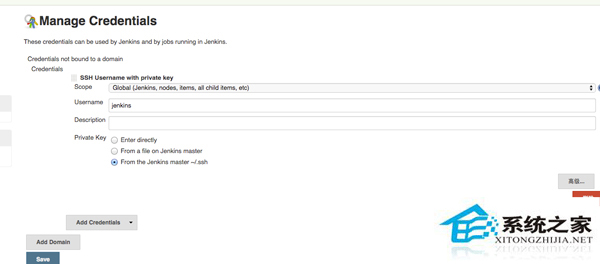
# 將公鑰加入 Git 伺服器(GitHub/GitLab/Bitbucket 等)的 Deploy Keys 或使用者 SSH Keys
修改 /etc/passwd 確保 jenkins 使用者 Shell 為 /bin/bash,方便互動操作。
3. Jenkins 介面設定
安裝必要外掛
系統管理 → 管理外掛 → 可選外掛 搜尋並安裝:Git plugin、GitHub plugin、Pipeline、SSH Agent。
全域工具設定
系統管理 → 全域工具設定:
- Git:
Path to executable填/usr/bin/git - GitHub:填入 Personal Access Token
- E-mail Notification:設定 SMTP 伺服器與發信帳號,測試發信成功。
4. 建立自由風格專案並設定自動化部署
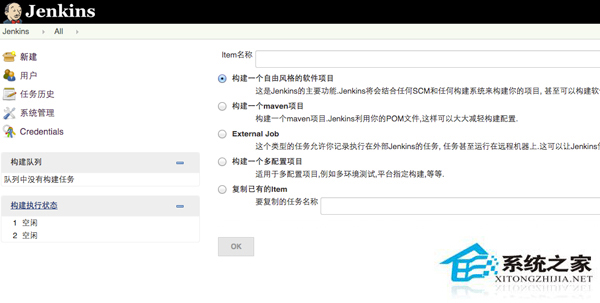
- 新建任務 → 選擇「自由風格專案」。
- 原始碼管理 選 Git,Repository URL 填
git@github.com:user/repo.git,Credentials 選擇先前建立的 SSH 金鑰。 - 建置觸發條件:勾選「GitHub hook trigger for GITScm polling」或設定定時輪詢
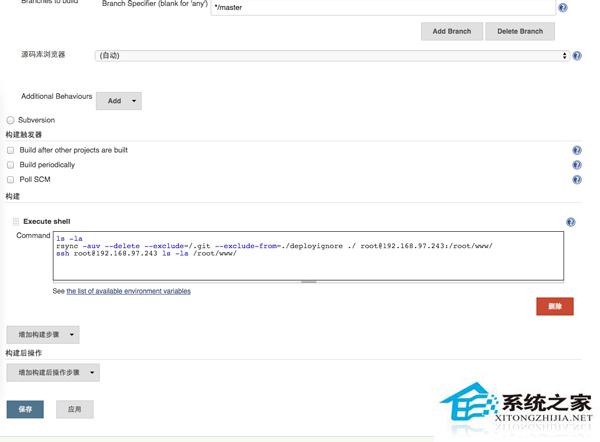
H/5 * * * *。 - 建置步驟 → 執行 Shell,撰寫部署腳本:
#!/bin/bash
set -e

# 列出工作區檔案
ls -la

# 同步至遠端伺服器(排除 .git 與自定義忽略清單)
rsync -auv --delete --exclude=/.git --exclude-from=./deployignore ./ root@192.168.97.243:/root/www/

# 驗證遠端檔案
ssh root@192.168.97.243 "ls -la /root/www/"
5. 遠端伺服器 SSH 免密碼與 rsync 環境
# 遠端伺服器開啟 SSH 公鑰認證
vim /etc/ssh/sshd_config
# 確認下列三行為 yes
RSAAuthentication yes
PubkeyAuthentication yes
AuthorizedKeysFile .ssh/authorized_keys
systemctl reload sshd

# 建立 .ssh 目錄與 authorized_keys
mkdir -p ~/.ssh
chmod 700 ~/.ssh
touch ~/.ssh/authorized_keys
chmod 600 ~/.ssh/authorized_keys
# 將 Jenkins 公鑰內容貼入 authorized_keys

# 安裝 rsync
yum install -y rsync
6. 執行與驗證
點擊「立即建置」,Console Output 顯示藍球(SUCCESS)即代表部署成功;紅球則需查看錯誤日誌調整腳本。
進階提示
- 改用 Pipeline (Jenkinsfile) 實現程式碼化流水線,支援階段並行、人工審核、自動回滾。
- 結合 Docker 建置映像、推送至 Harbor、Kubernetes 部署,構建雲原生 CI/CD。
- 定期備份
/var/lib/jenkins(含職位設定、建置歷史、憑證)。


- 上一篇操作系統: 打造輕量級開發環境:tmux + vim 組合鍵打造專屬 IDE
- 下一篇操作系統: Zabbix 監控 MySQL 資料庫完整指南:自訂腳本與模板應用
推薦文章
- 第二屆紅帽創新獎啟動:六大類別表彰開源創新應用,年度大獎花落誰家?
- Linux 中文字符亂碼問題解決:字體、輸入法與 Locale 完整設定
- 聯想 Happy Linux 1.0 實測體驗:安裝流程、分區藝術與中文桌面環境…
- CentOS 完整卸載 LAMP 環境(Apache、MySQL、PHP)步驟詳…
- 百資 Linux 安裝指南:BIOS 光碟開機設定、安裝介面選擇與語言配置
- RedHat 系統安裝與配置 yum 套件管理器
- 實戰 LVM 擴容:將 Windows 分區納入 Linux 邏輯卷擴充空間
- Linux 安裝第二顆硬碟完整指南:分區、格式化、掛載與開機自動掛載
- Linux 使用 ControlPersist 加速 SSH 連接:從 9.5s…
- Linux DOS 相容工具:mattrib 修改 MS-DOS 檔案屬性
copyright © 萬盛學電腦網 all rights reserved