您现在的位置: 萬盛學電腦網 >> 作業系統 > >> macOS 教學
Mac 修改系統日期與時間:關閉自動設定後手動調整
Mac 系統時間預設自動對網路時間伺服器同步。需手動修改 (如測試時間敏感軟體、離線環境、特定時區模擬) 時,必須先關閉自動設定。

操作步驟
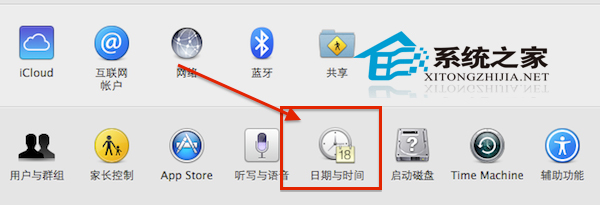
- 系統偏好設定 → 日期與時間。
- 解鎖:點擊左下角 鎖圖示 → 輸入管理員密碼 → 解鎖。
- 取消勾選 自動設定日期與時間 (或「設定時區:自動」)。
- 在日期/時間顯示區直接點選並修改:
- 點選日期 → 選擇日曆日期。
- 點選時間 → 輸入或上下鍵調整時/分/秒。 - 可切換 時區 分頁,取消「自動設定時區」,在地圖點選或輸入城市設定時區。
- 修改完成後,點選 儲存 (或直接關閉視窗,macOS 即時生效)。
- 再次點擊左下角鎖圖示 上鎖 防止誤改。


終端機指令替代法 (適合腳本/遠端)
# 關閉網路時間同步
sudo systemsetup -setusingnetworktime Off

# 設定日期時間 (格式 MMDDHHmmYY)
sudo date 092314302015  # 2015-09-23 14:30

# 開啟網路時間同步
sudo systemsetup -setusingnetworktime On
手動修改時間會影響系統日誌、排程任務、SSL 憑證驗證、雲端同步等,**用畢請立即恢復自動同步**,避免衍生問題。
推薦文章
- Mac 查看 Flash Player 版本號三種方法:右鍵選單、官網檢測、系統…
- 用 iTunes 裁剪音樂片段:設定起始/停止時間轉換 AAC 產生鈴聲
- Mac App Store 打不開?改 DNS 114.114.114.114 …
- GuideGuide 安裝與使用教學:Photoshop 智能參考線網格神器
- Mac 鍵盤符號對照表與核心快捷鍵速查表:Command、Option、Cont…
- 新款 MacBook Air 安裝 Windows 8.1 黑屏死機?Boot …
- Mac 使用 iTunes 製作 iPhone 專屬鈴聲完整教學:40 秒限制、…
- Mac 無線網路連線完整設定教學:Wi-Fi 連線、密碼記住、刪除已知網路、進階…
- Mac 終端機設定 Finder 預設檢視模式:defaults 指令指定圖示/…
- Mac 軟體推薦:Helium 實現「畫中畫」懸浮視訊播放
copyright © 萬盛學電腦網 all rights reserved