您现在的位置: 萬盛學電腦網 >> 作業系統 > >> Windows 10 資訊
Windows 10 定時自動關機指令教學:shutdown 參數詳解與圖文操作
核心指令
shutdown -s -t <秒數>
-s:關機 (Shutdown)。-t <秒數>:倒數秒數 (例如 3600 = 1 小時,5400 = 1.5 小時,7200 = 2 小時)。
操作方法
- 按 Win+R 開啟「執行」。
- 輸入指令,例如 1.5 小時後關機:
shutdown -s -t 5400 - 點擊「確定」或按 Enter,系統提示「Windows 將在 90 分鐘後關機」。
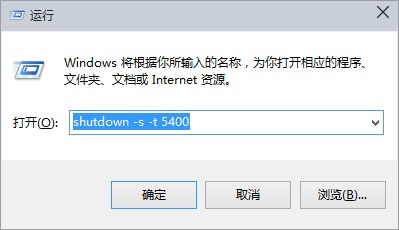
取消定時關機
- Win+R 開啟「執行」。
- 輸入:
shutdown -a(Abort)。 - 提示「已取消排程關機」。

常用參數完整表
| 參數 | 功能 | 範例 |
|---|---|---|
-s | 關機 | shutdown -s -t 3600 |
-r | 重新開機 | shutdown -r -t 600 |
-a | 取消排程關機/重啟 | shutdown -a |
-h | 休眠 | shutdown -h |
-f | 強制關閉應用程式 (不提示儲存) | shutdown -s -f -t 0 (立即強制關機) |
-c "訊息" | 自訂關機提示訊息 | shutdown -s -t 1800 -c "30分鐘後關機,請儲存檔案" |
/l | 登出 | shutdown /l |
進階:建立捷徑/排程工作自動化
桌面捷徑一鍵定時關機
- 桌面右鍵 → 「新增」→ 「捷徑」。
- 位置輸入:
shutdown -s -t 3600 -c "1小時後自動關機" - 命名為「1小時後關機」,完成。點擊即啟動倒數。
- 同理建立「取消關機」捷徑:
shutdown -a。
工作排程器:每晚固定時間關機
- 搜尋「工作排程器」開啟。
- 右側「建立基本工作」→ 名稱「每晚關機」→ 觸發條件「每天」→ 時間「23:00」。
- 動作「啟動程式」:
程式/指令碼:shutdown.exe
引數:-s -f -t 60 -c "排程關機,60秒後關機" - 完成。系統將每晚 23:00 自動關機。
定時關機前請確認已儲存所有工作。-f參數會強制關閉程式,**不會提示儲存**,可能導致資料遺失。建議搭配-c顯示警告訊息給使用者準備時間。
推薦文章
- Win10 快速登出/切換使用者:右鍵開始選單與 Alt+F4 兩大捷徑
- Win10 讓 QQ 訊息通知顯示在工作列的設定方法
- Win10 升級 10166 版出現 0X80310052 錯誤?改用本機帳戶斷…
- Win10 10061 人脈 App 登入微軟帳號後閃退:刪除 contacts…
- Win 10 如何新增「公文包」到右鍵新建選單?匯入登錄檔恢復經典功能
- Win10 更換登入畫面背景圖片:替換 Windows.UI.Logon.pri…
- 騰訊電腦管家 Win10 檢測「CPU 溫度過高」解決辦法
- Windows 10 升級前 Lenovo/IBM 電源管理驅動不相容解決辦法
- Windows 10 設定輸入法預設為英文(英文模式啟動)
- Win10 快速啟動怎麼設定?開啟快速開機讓電腦秒開機
copyright © 萬盛學電腦網 all rights reserved