您现在的位置: 萬盛學電腦網 >> 作業系統 > >> Windows 10 資訊
Win10 正式版沒聲音?兩大絕招:疑難排解與驅動重裝
Win10 正式版推出後,不少用戶回報「沒聲音」。排除硬體故障 (喇叭、耳機、連接線) 後,軟體層面 90% 以上可透過內建疑難排解或驅動程式重裝解決。
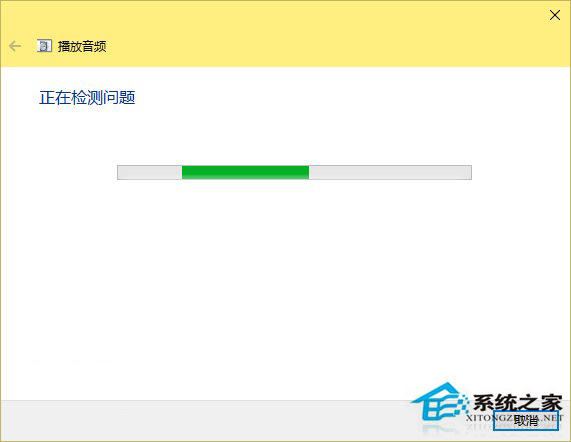
方法一:執行內建「音訊疑難排解」 (最省心)
- 法 A:右鍵點擊工作列右下角音量圖示 → 選擇「疑難排解音訊問題」。
- 法 B:控制台 → 「疑難排解」 → 「硬體和音效」 → 「播放音訊」。
程式會自動偵測並嘗試修復常見問題 (服務未啟動、裝置停用、格式不支援等)。

方法二:裝置管理員重裝聲卡驅動 (針對性強)
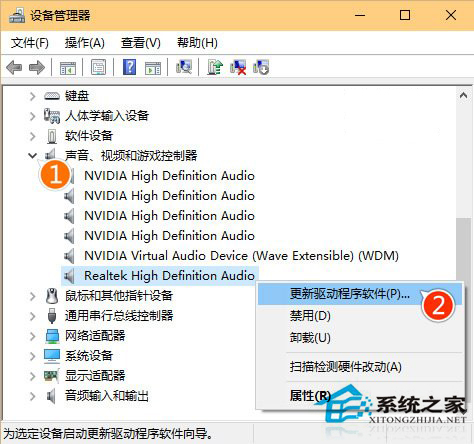
- 右鍵開始按鈕 → 「裝置管理員」 (或搜尋「裝置管理員」)。
- 展開「聲音、視訊及遊戲控制器」。
- 右鍵您的聲音裝置 (如 Realtek High Definition Audio) → 「更新驅動程式」 → 「自動搜尋」。
- 若無效:右鍵同裝置 → 「解除安裝裝置」 → 勾選「嘗試刪除此裝置的驅動程式軟體」 → 確定 → 點擊工具列「掃描硬體變更」 (監視器圖示) 讓系統自動重裝原廠驅動。
進階建議: 若內建驅動仍有問題,請至主機板/筆電官網下載最新晶片組與音訊驅動手動安裝。另有極少數情況涉及 Windows Audio 服務 (services.msc 中的 Windows Audio / Windows Audio Endpoint Builder) 未啟動,請檢查並設為「自動」啟動。
推薦文章
- Windows 10 遠端桌面加入 Everyone 群組,允許所有使用者遠端連…
- Win10 Modern 介面啟用高對比度模式:三步開啟無障礙視覺選項
- 解決 Windows 10 開始選單點擊無反應/無法開啟問題
- Windows 10 新版快捷鍵大全:視窗貼靠、虛擬桌面、任務檢視、命令列增強
- Windows 10 系統垃圾檔案清理完整指南
- Win10 家庭版官方數位版上架:售價 888 元,功能亮點總覽
- Win10 如何進入安全模式?圖文步驟詳解
- Win10開機需重啟兩次才能進入系統?三大排查方案完整解決
- Windows 10 安全機制重大變革:Win32k 核心重構、CFG 防護、對…
- Win10 應用程式商店打不開?刪除 LocalCache 快取檔案即可修復
copyright © 萬盛學電腦網 all rights reserved