您现在的位置: 萬盛學電腦網 >> 作業系統 > >> Windows 10 資訊
Win10 郵件應用同步失敗 0x80c8043e 錯誤完整解決方案
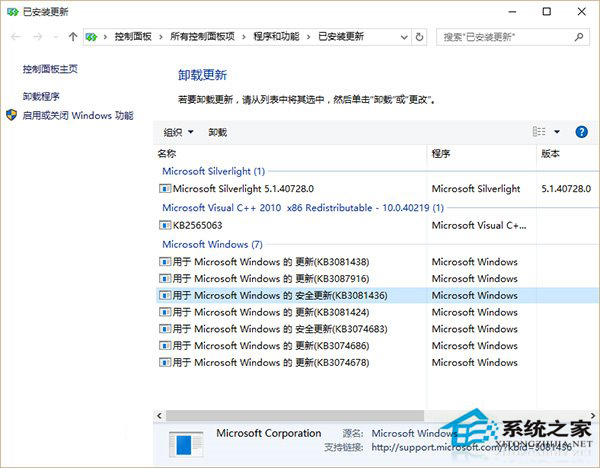
從 Win8 升級到 Win10 後,不少用戶發現「郵件與行事曆」應用無法同步舊郵件,且彈出錯誤代碼 0x80c8043e。這通常是因為系統預裝的通訊應用套件損壞,或是累積更新(KB3081436)導致的相容性問題。下面提供兩種經實測有效的修復方案。
方法一:用 PowerShell 重新註冊通訊應用套件(推薦)
- 在 Cortana 搜尋列輸入 PowerShell,右鍵點擊「Windows PowerShell」選擇 「以系統管理員身分執行」。
- 複製並貼上以下指令,按 Enter 執行:
Get-AppxProvisionedPackage -Online | Where-Object {$_.PackageName -like "*windowscommunicationsapps*"} | Remove-AppxProvisionedPackage -Online - 指令執行完成後,開啟 Microsoft Store,搜尋並重新安裝 「郵件與行事曆」 應用。

方法二:解除安裝有問題的累積更新 KB3081436(備選)
⚠ 風險提示: 此更新屬於安全性修補程式,解除安裝可能降低系統安全性。若你已安裝後續的 KB3081438,或第三枚更新安裝失敗,請勿使用此法。
- 開啟 設定 → 更新與安全性 → Windows Update → 進階選項 → 檢視更新歷程記錄 → 解除安裝更新。
- 在彈出的控制台列表中找到 KB3081436,雙擊或右鍵選擇「解除安裝」。
- 重新啟動電腦後,再次嘗試同步郵件。
補充說明
上述兩種方法同樣適用於「行事曆」、「人脈」等同步失敗的預裝應用。建議優先嘗試方法一,因為它不影響系統安全性更新,且能徹底重置應用基礎元件。
- 上一篇操作系統: Win10 如何喚回經典桌面背景設定視窗
- 下一篇操作系統: Win10 Edge 瀏覽器看影片綠畫面?兩招快速修復
推薦文章
- Win10 命令提示字元 (CMD) 全新特性:支援 Ctrl+C/V、最大化、…
- Windows 10 更改電源計劃:筆電續航與效能平衡設定
- Windows 10 設定 Internet Explorer 檔案關聯 (開啟…
- Win10 Edge 瀏覽器我的最愛備份與還原:匯出至 IE 收藏夾再匯入
- Windows 10 忘記無線網路(Wi-Fi)密碼:設定中移除舊設定檔重新連線
- Windows 10 關閉/移除 IE11 瀏覽器功能完整步驟
- Win10 用 PowerShell 指令批次移除內建 App(含所有使用者)
- Windows 10 檔案總管預設開啟「此電腦」並隱藏常用資料夾/最近使用檔案
- Windows 10 雙顯示晶片切換設定教學(指定遊戲使用獨顯)
- Win10 遠程桌面連不上?三步開啟 RDP、放行防火牆、禁用睡眠
copyright © 萬盛學電腦網 all rights reserved