您现在的位置: 萬盛學電腦網 >> 作業系統 > >> Windows 10 資訊
Win10 在右鍵選單新增「記事本」與「用記事本開啟」
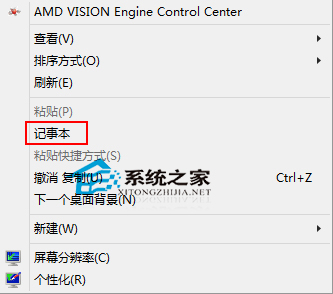
將記事本加入右鍵選單,快速建立/編輯文字檔:
一、右鍵選單新增「記事本」(新建文字檔)
- Win+R
regedit→ 瀏覽HKEY_CLASSES_ROOT\Directory\Background\shell。 - 在
shell右鍵 → 「新增」→「機碼」命名「記事本」。 - 在「記事本」下新增機碼「command」,修改右側「預設」值為
C:\Windows\System32\notepad.exe。 - 桌面/資料夾右鍵即見「記事本」選項,點擊開啟新記事本視窗。


二、右鍵檔案新增「用記事本開啟」
- 瀏覽
HKEY_CLASSES_ROOT\*\shell(無則新增)。 - 在
shell下新增機碼「notepad」,修改「預設」值為「用記事本開啟」。 - 在「notepad」下新增機碼「command」,修改「預設」值為
notepad %1(注意空格)。
或將下列登錄碼存為 .reg 檔匯入:
Windows Registry Editor Version 5.00
[HKEY_LOCAL_MACHINE\SOFTWARE\Classes\*\shell]
[HKEY_LOCAL_MACHINE\SOFTWARE\Classes\*\shell\notepad]
@="用記事本開啟"
[HKEY_LOCAL_MACHINE\SOFTWARE\Classes\*\shell\notepad\command]
@="notepad %1"
移除時刪除對應機碼即可。更多開啟記事本方法見《Win10 記事本怎麼開啟?五大方法》。
- 上一篇操作系統: Win10 9926 應用程式商店提示「您所在國家/地區無法使用」解決方案
- 下一篇操作系統: Win10 內建「入門」應用程式使用指南
推薦文章
- Windows 10 安裝雙系統(Win10/Win8.1)簡易教學
- 關閉 Windows 10 應用程式商店自動更新
- Win 10 正式版好用嗎?深度體驗評測:開始功能表回歸、操作中心、平板模式、虛…
- Windows 10 Mobile 破解安裝 Google Play 商店與服務
- Win10 自訂視覺效果與效能:系統屬性→進階→效能設定→讓 Windows 選…
- Win 10 更換桌面背景圖片兩種方法:右鍵直接設定、個人化設定進階調整 (填充…
- Win10 如何刪除/修改網路名稱?登錄編輯器精準操作指南
- Total Recorder 使用教學:電腦錄音軟體安裝、設定與操作全攻略
- Windows 10 啟用失敗怎麼辦?換個時間重試或確認啟用金鑰正確性
- Win10 清除開始選單使用紀錄:工作列右鍵 → 內容 → 開始選單 → 取消勾…
copyright © 萬盛學電腦網 all rights reserved