您现在的位置: 萬盛學電腦網 >> 作業系統 > >> Windows 10 資訊
Windows 10 安裝過程跳過 Microsoft 帳戶、改用本機帳戶的技巧
Windows 10 安裝精靈 (OOBE) 強制推薦 Microsoft 帳戶 (MSA) 登入,但仍保留本機帳戶選項,只是入口隱藏較深。以下為跳過 MSA、直接建立本機帳戶的標準流程。

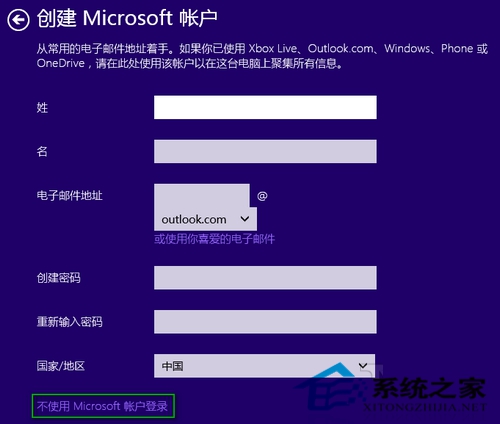
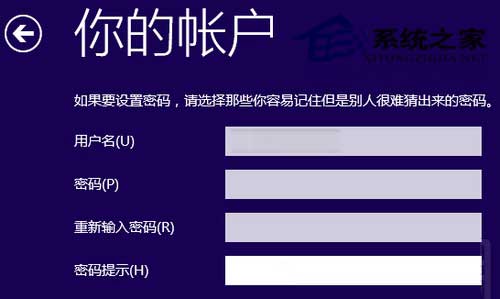
標準跳過流程 (適用 Win10 家用版/專業版)
- 網路連線畫面:拔掉網路線 / 關閉 Wi-Fi (關鍵步驟,離線狀態下精靈會直接顯示本機帳戶選項)。
- 或保持聯網,在「讓我們將您的 Microsoft 帳戶連結起來」畫面,點選「建立新帳戶」。
- 下一畫面底部點選「不使用 Microsoft 帳戶登入」 (小字連結)。
- 確認畫面點選「本機帳戶」。
- 輸入使用者名稱、密碼 (可留空)、密碼提示 → 「下一步」→ 完成。
安裝後切換帳戶類型
- 本機 → Microsoft 帳戶:設定 → 帳戶 → 您的資訊 → 「改用 Microsoft 帳戶登入」。
- Microsoft → 本機帳戶:同頁面 → 「改用本機帳戶登入」→ 輸入目前 MSA 密碼驗證 → 設定本機帳戶資訊。
企業/教育版差異
專業版、企業版、教育版在「網路連線」步驟可直接選擇「網域加入」或「本機帳戶」,介面較友善。
離線安裝的額外好處
- 避免強制下載大量更新導致安裝時間暴增。
- 避免隱私設定被預設為「開啟」 (語音、位置、診斷資料等)。
- 安裝完成後再連網、手動檢查更新、調整隱私設定,掌控權在您手中。
記住「斷網安裝」口訣,輕鬆擁有純淨本機帳戶環境。
- 上一篇操作系統: 使用大白菜 USB 製作 Windows 10 開機安裝隨身碟教學
- 下一篇操作系統: Windows 10 重設本機帳戶密碼的兩種實用方法
推薦文章
- Win10 無法格式化 D 槽?四種強制格式化方案
- Windows 10 Build 9860 Wi-Fi 設定改為視窗化介面:更符…
- Windows 10 隱私防護指南:如何阻止微軟收集個人數據
- Windows 10 設定圖片密碼 (圖片解鎖) 完整教學
- Win10 應用程式商店閃退、小娜無反應?啟用 Network List Ser…
- Windows 10 預覽版更新節奏:內部已至 Build 9861,預計數周內…
- Windows 10 技術預覽版版本不符金鑰錯誤 (0xC004F069) 就地…
- Win10 右鍵選單消失「新增」項目?登錄表修復教學
- Win10 將「此電腦」圖示顯示到桌面教學
- Win10 右鍵選單新增「加密」功能:一鍵加密/解密檔案資料夾
copyright © 萬盛學電腦網 all rights reserved