您现在的位置: 萬盛學電腦網 >> 作業系統 > >> Windows 10 資訊
Windows 10 進入安全模式完整指南:三種方法詳解
Windows 10 取消傳統開機 F8 進入安全模式,改用圖形化復原環境。以下提供三種進入管道。
方法一:從設定啟動進階啟動
- 「開始」→「設定」→「更新與安全性」→「復原」。
- 「進階啟動」區塊點選「立即重新啟動」。

方法二:Win+X 選單 + Shift 重新啟動
- 按 Win + X 或右鍵「開始」按鈕。
- 按住 Shift 鍵不放,點選「關機或登出」→「重新啟動」。
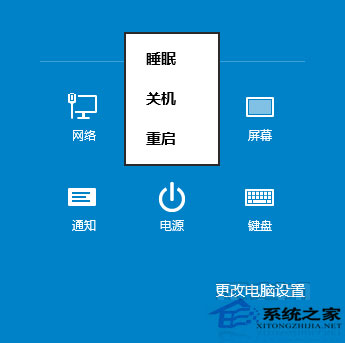
方法三:登入畫面 Shift+重新啟動
在登入/鎖定畫面,按住 Shift 點選右下角電源圖示 → 「重新啟動」。
進入安全模式共同後續步驟
- 電腦重啟進入藍色選單 → 「疑難排解」→「進階選項」→「啟動設定」→「重新啟動」。
- 再次重啟後出現選單,按數字鍵選擇:
4 或 F4:啟用安全模式
5 或 F5:啟用含網路安全模式
6 或 F6:啟用含命令提示字元安全模式


安全模式下僅載入核心驅動與服務,可移除惡意軟體、解除問題驅動、修復系統設定,是疑難排解利器。
- 上一篇操作系統: Win10 Technical Preview 能否直接升級正式版?授權機制詳解
- 下一篇操作系統: Win10 查看電腦配置兩大內建方法:dxdiag 與系統資訊
推薦文章
- Windows 10 執行程式提示「發行者不受信任」?關閉 UAC/智慧篩選 或…
- Win10 RS1 11082 已知問題:語言包安裝失敗、檔案操作無進度條、預設…
- Win10 便利貼是什麼?如何快速開啟與使用技巧
- Windows 10 玩 CF (穿越火線) 無法全螢幕解決方案彙總
- Win10 設定無法開啟?微軟官方釋出緊急修復工具
- Windows 10 磁碟配額設定教學:限制使用者磁碟空間使用量
- Win10 移動「我的文檔」等用戶資料夾教學:釋放 C 盤空間、防資料遺失
- Win 10 關機時自動更新怎麼禁止?微軟官方工具 wushowhide 隱藏更…
- Windows 10 USB 隨身碟安裝法完整教學:製作開機碟、BIOS 設定、…
- Windows 10 桌面右鍵「個人化」報錯解決方案:切換至 Microsoft…
copyright © 萬盛學電腦網 all rights reserved