您现在的位置: 萬盛學電腦網 >> 作業系統 > >> Windows 10 資訊
Windows 10 正式版硬碟安裝完整圖文教程:軟媒魔方硬碟裝機工具
Windows 10 正式版釋出,最快體驗方式非「硬碟安裝」莫屬:無需隨身碟、光碟,直接在現有系統下解壓 ISO、寫入啟動項、重開機安裝。本文以「軟媒魔方」內建「硬碟裝機」工具為例,完整記錄安裝流程。
硬碟安裝優勢
- 免隨身碟、免光碟、免進 BIOS 設定啟動順序
- 支援單系統全新安裝、雙系統共存
- 支援 32/64 位元、各版本 (家用/專業/企業/教育)
- 速度極快:讀取本地硬碟安裝檔案,無 USB 隨身碟速度瓶頸
準備工作
- 下載 Windows 10 官方 ISO 映像檔
- 下載安裝 軟媒魔方 (免費系統工具箱)
- 確保非系統分區 (D/E/F...) 有 ≥20GB 可用空間存放解壓檔案
操作步驟
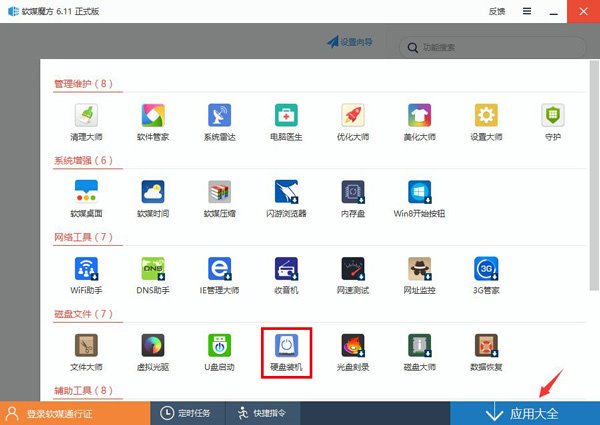
- 開啟軟媒魔方 → 右下角「應用大全」 → 找到「硬碟裝機」 (或右上搜尋)
- 設定參數:
- ① **映像檔路徑**:選擇下載的 Windows 10 ISO
- ② **映像解壓分區**:選擇非系統分區 (重要!非安裝目標分區)
- ③ 其他選項保持預設即可
- ④ **啟動項描述**:自訂開機選單名稱 (如「安裝 Windows 10」)

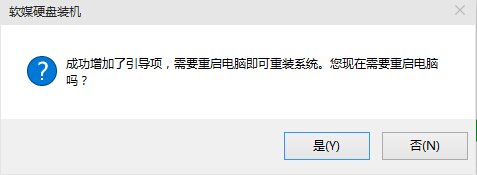
- 點擊「開始裝機」→ 確認提示點擊「是」
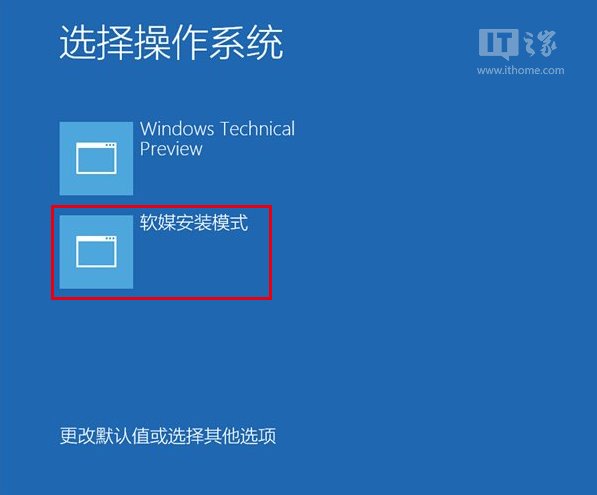
- 重新開機,開機選單選擇「軟媒安裝模式」 (或自訂名稱)
Windows 安裝程式流程
- 語言/時區/鍵盤 → 「下一步」 (中文用戶預設即可)
- 點擊「現在安裝」
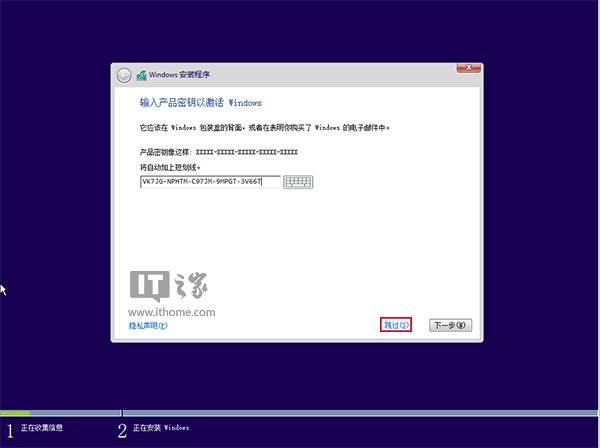
- 輸入產品金鑰或「跳過」稍後啟用
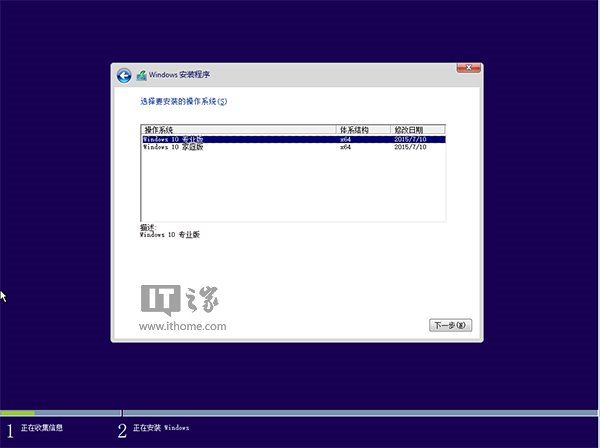
專業版安裝金鑰 (僅供安裝,不可啟用):VK7JG-NPHTM-C97JM-9MPGT-3V66T - 跳過金鑰後選擇版本 (家用/專業/教育/企業) → 「下一步」
- 勾選「我接受授權條款」→ 「下一步」
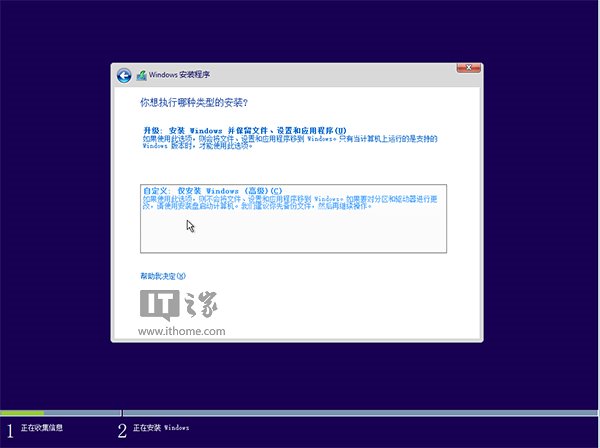
- 選擇「自訂:僅安裝 Windows (進階)」
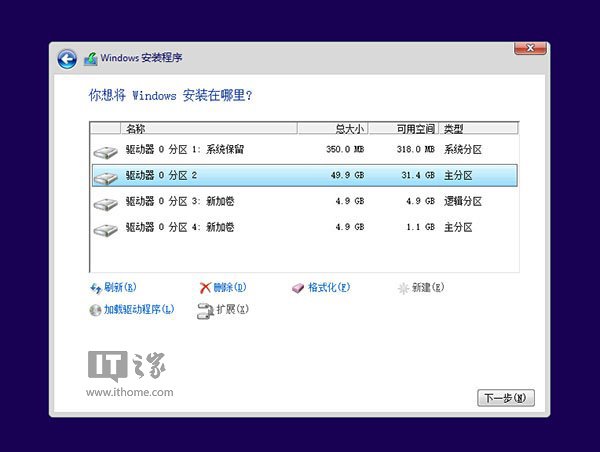
- **分區選擇關鍵步驟**:



- 全新安裝單系統:選擇當前系統分區 → 「格式化」 → 「下一步」 (原系統移至 Windows.old)
- 雙系統共存:選擇**非**當前系統分區、非「系統保留」分區的其他分區 → 「下一步」
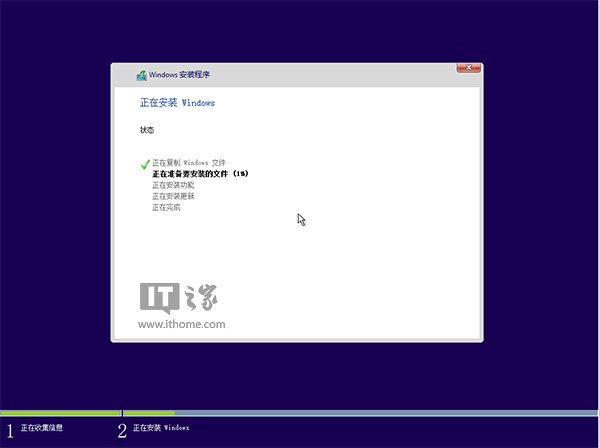
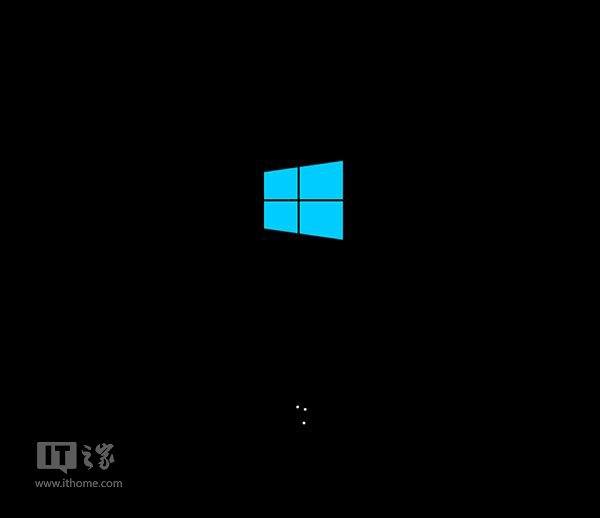
- 系統自動安裝,至少重開機兩次,約 20-30 分鐘

OOBE 階段設定 (安裝後初始化)
- 輸入產品金鑰 (若安裝時已輸入則略過)
- 「自訂設定」或「使用快速設定」 (建議自訂檢視隱私選項)
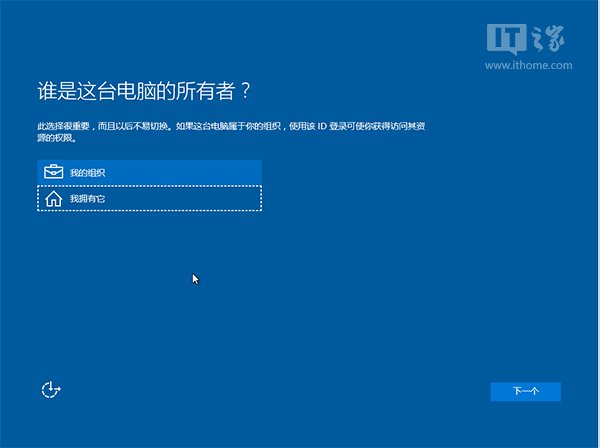
- 裝置歸屬:「我擁有它」(個人) / 「我的組織」(企業)
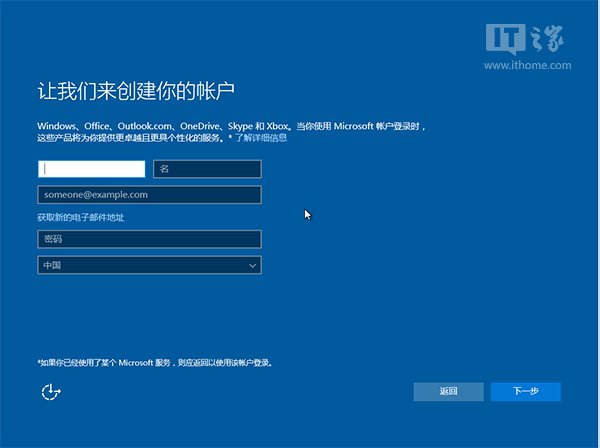
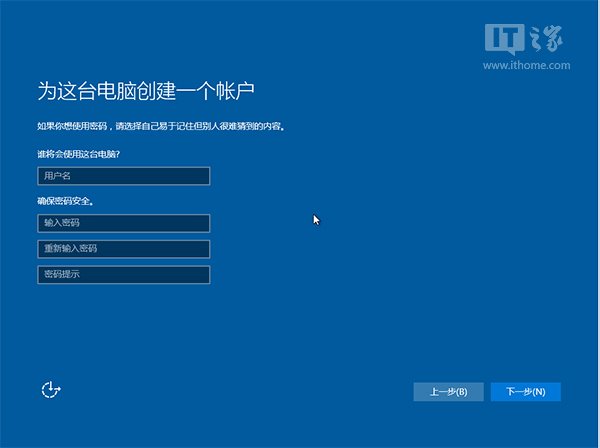
- Microsoft 帳號登入 / 「略過此步驟」建立本地帳號
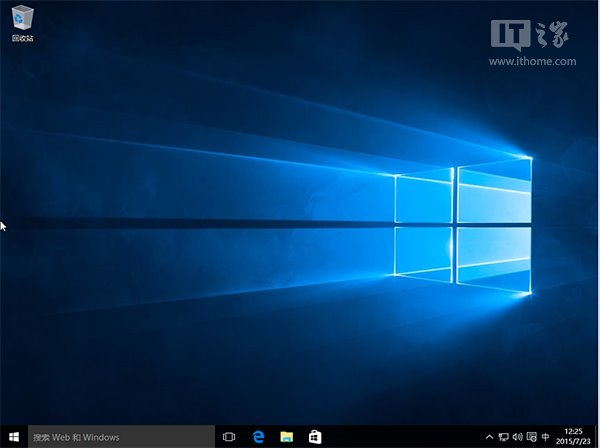
- 等待應用程式設定完成 → 進入桌面




重要提示
提示 1:單一分區硬碟如何開闢新分區
硬碟安裝需要至少兩個分區 (一個放安裝檔、一個裝系統)。單分區硬碟請:
- 磁碟管理 (Win+X → 磁碟管理)
- 右鍵系統分區 (C:) →「壓縮磁碟區」
- 輸入壓縮空間 (建議 ≥50GB) → 新增簡單磁碟區 → 格式化為 NTFS

提示 2:雙系統安裝後移除開機選單多餘項目
安裝完成後開機選單可能殘留「軟媒硬碟裝機」項目:
- Win+R →
msconfig→ 「開機」索引標籤 → 刪除多餘項目 - 或命令列:
bcdedit /delete {identifier}
替代工具
- Rufus:ISO 寫入隨身碟 (更通用、支援 UEFI/GPT)
- Windows 官方媒體建立工具:直接下載 ISO 或建立安裝媒體
- Ventoy:多 ISO 共存隨身碟
推薦文章
- Win10 查看系統安裝日期:systeminfo 指令或 AIDA64 輕鬆搞…
- Win10 正式版為什麼這麼費電?深度分析耗電主因
- Win10 以系統管理員身分開啟 PowerShell 的三種方法
- Win10 Mobile 10581 下載卡在 0% 怎麼辦?確認三條件後靜待即…
- Windows 10 Build 10162 慢速通道下周預計推送,同步釋出 I…
- Win10 如何刪除多餘字型?控制台字型管理輕鬆移除
- Win10 應用商店下載龜速?一鍵優化 DNS 解決下載緩慢問題
- Win10 執行速度慢怎麼辦?視覺效果調整為「最佳效能」釋放資源加速
- Win10 任務列右下角時鐘消失?一鍵恢復系統圖示教學
- Win10 修改磁碟機代號:磁碟管理→右鍵磁碟分區→變更磁碟機代號與路徑
copyright © 萬盛學電腦網 all rights reserved