您现在的位置: 萬盛學電腦網 >> 作業系統 > >> Windows 10 資訊
Windows 10 預設蒐集你的隱私資料怎麼關?安裝前/安裝後完整關閉指南
Windows 10 為了提供個人化服務(Cortana、廣告 ID、位置服務、同步設定等),預設開啟大量資料蒐集行為:瀏覽歷史、位置、語音輸入、鍵盤輸入、聯絡人、行事曆、裝置使用狀況等。若您重視隱私,請依下列兩階段徹底關閉或精細控制。

階段一:安裝/升級過程中(最徹底)
- 出現「快速設定」畫面時,選擇「自訂設定」,而非「使用快速設定」。
- 逐項關閉:位置服務、瀏覽器資料傳送、自動連線建議熱點、錯誤回報頻率設為「基本」。
- 帳號建立階段:選擇「離線帳號(本地帳號)」,避免資料同步至雲端。

階段二:已安裝系統中逐項關閉
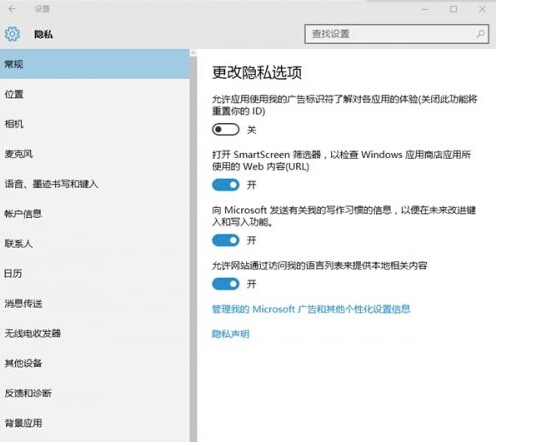
「設定」→「隱私權」,逐類別設定:
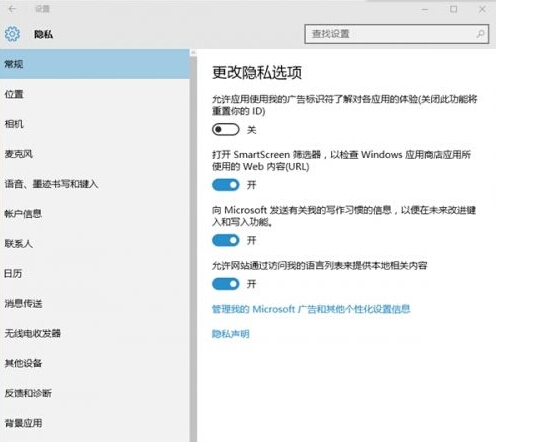
1. 一般
- 關閉:「讓應用程式使用我的廣告識別碼」、「讓網站存取我的語言清單提供當地內容」(除非想看外文廣告)。
- 保留開啟:SmartScreen 篩選器(防惡意網站/軟體)。
2. 位置
- 關閉「位置服務」總開關,並點選「清除位置歷程記錄」。
- 代價:每次查天氣/地圖需手動輸入位置。

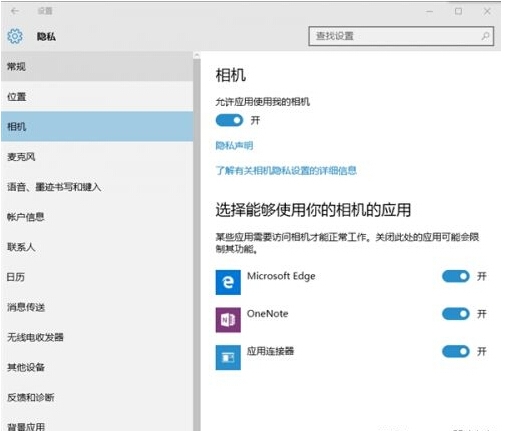
3. 攝影機與麥克風
- 可完全關閉,或逐一決定哪些應用程式可存取。
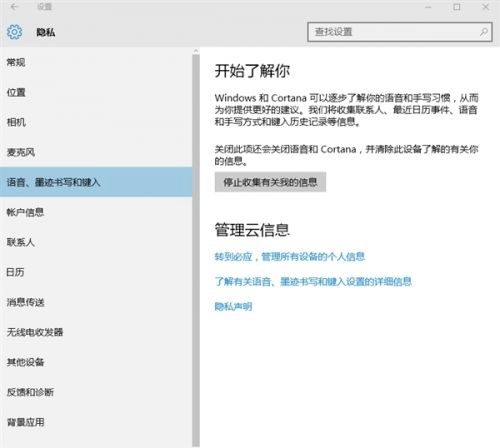
4. 語音、墨跡輸入和輸入個人化(Cortana 核心)
- 點選「停止了解我」→ 關閉 Cortana 與語音聽寫。
- 或保留 Cortana 基礎功能,但關閉「語音、墨跡輸入和輸入個人化」中的雲端同步選項(姓名、照片、聯絡人、行事曆)。
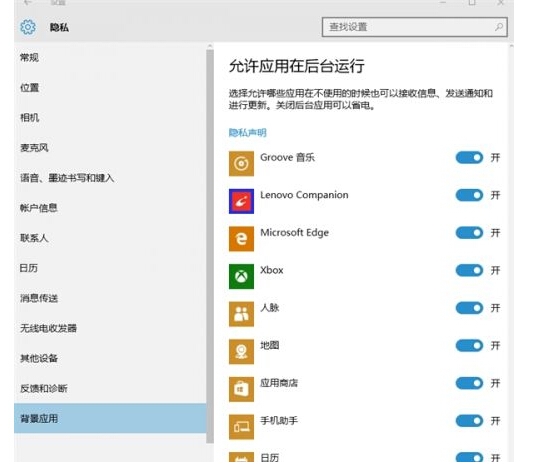
5. 背景應用程式
- 關閉不需在背景運行的應用(如郵件、地圖、新聞等),僅保留鬧鐘、行事曆等必要項目。可減少背景資料傳輸與耗電。
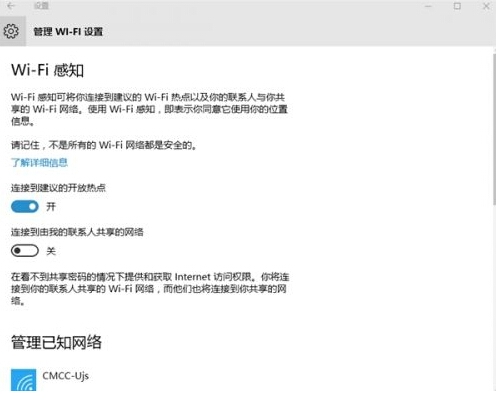
6. Wi-Fi 感知
- 關閉「連線至建議的開放熱點」與「與聯絡人共用網路」。否則 Outlook/Skype/Facebook 好友皆可自動連上您的 Wi-Fi,甚至存取共用印表機、裝置。
隱私與便利的取捨
完全關閉所有項目可最大化隱私,但會失去 Cortana 主動智慧、裝置自動同步、位置感知服務等便利功能。建議保留 SmartScreen、基本錯誤回報,其餘依個人需求開啟。
推薦文章
- Windows 10 內建「列印為 PDF」功能:任意檔案秒轉 PDF 無需第三…
- Windows 10 登出(註銷)按鈕在哪裡?快速找回位置
- Win10 將回收站釘選到快速存取的技巧
- Win10 疑難排解自動更新顯卡驅動怎麼關閉?群組原則阻止特定裝置驅動安裝
- Win10 移除 IE 11 只保留 Edge:關閉 Windows 功能一步到…
- Win10 按 F8 無法進入安全模式解決方案
- Windows 10 指令實現定時關機與取消關機:無需第三方軟體
- Win10 C 槽空間持續縮水?FileRepository 驅動快取膨脹,磁碟…
- Win10 調整開始選單高度小技巧:Ctrl + 方向鍵即時縮放
- Win10小娜(Cortana)無法顯示在工作列?關閉小圖示模式即可恢復
copyright © 萬盛學電腦網 all rights reserved